- Typ: OLED- und LCD-Bildschirm
Genaue Angaben>>
Genaue Angaben:
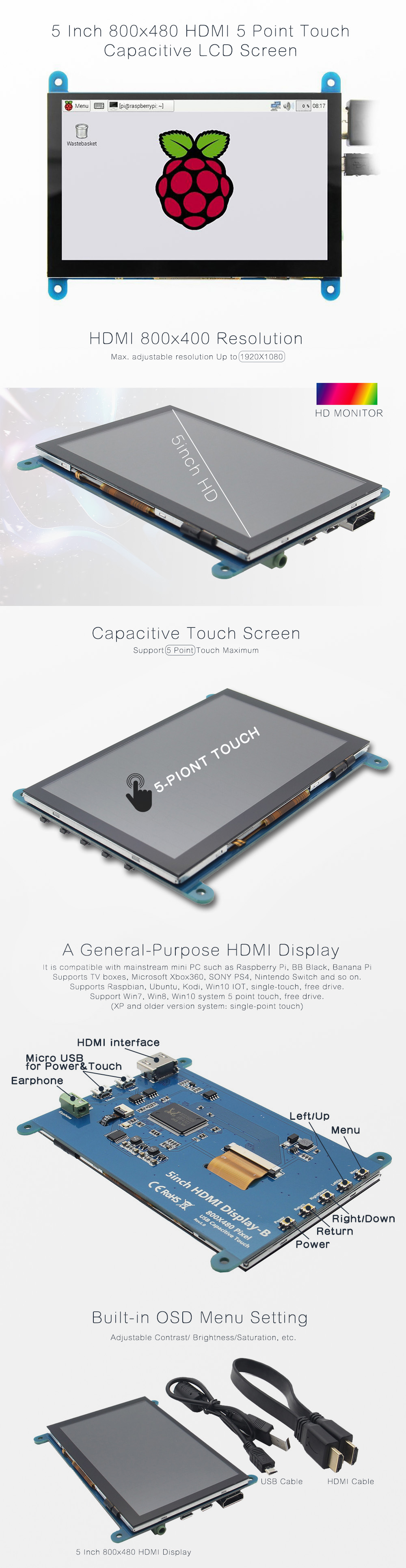
Überblick:-5" Standarddisplay, Auflösung 800x480,Die maximale HDMI-Auflösung von 1920 x 1080 wird unterstützt
-Kapazitiver Touchscreen, unterstützt maximal 5 Berührungspunkte
-Eingebaute OSD-Menü-Anpassungsfunktion (einstellbarer Kontrast/Helligkeit/Sättigung usw.)
-Es ist kompatibel mit Mainstream-Mini-PCs wie Raspberry Pi, BB Black, Banana Pi
- Es kann auch als Allzweck-HDMI-Display verwendet werden, das Computer, TV-Boxen, Xbox360 usw. verbindet
- Wird als Raspberry Pi-Display verwendet, das Raspbian, Ubuntu, K0 di, Win10 IOT, Single-Touch, Free Drive unterstützt
-Arbeiten Sie als PC-Monitor, unterstützen Sie Win7, Win8, Win10-System 5-Punkt-Touch (XP und ältere Systemversionen: Single-Point-Touch), freies Laufwerk
-Unterstützt HDMI-Audioausgabe
-Bestanden CE, RoHS-ZertifizierungSpezifikationen:Größe: 5,0 (Zoll)
Auflösung: 800 x 480 (Punkte), maximale HDMI-Auflösung 1920 x 1080 wird unterstützt
Berührung: Kapazitive 5-Punkt-Berührung
Audioausgabe: Unterstützung
Abmessungen: 121,11 x 95,24 (mm)
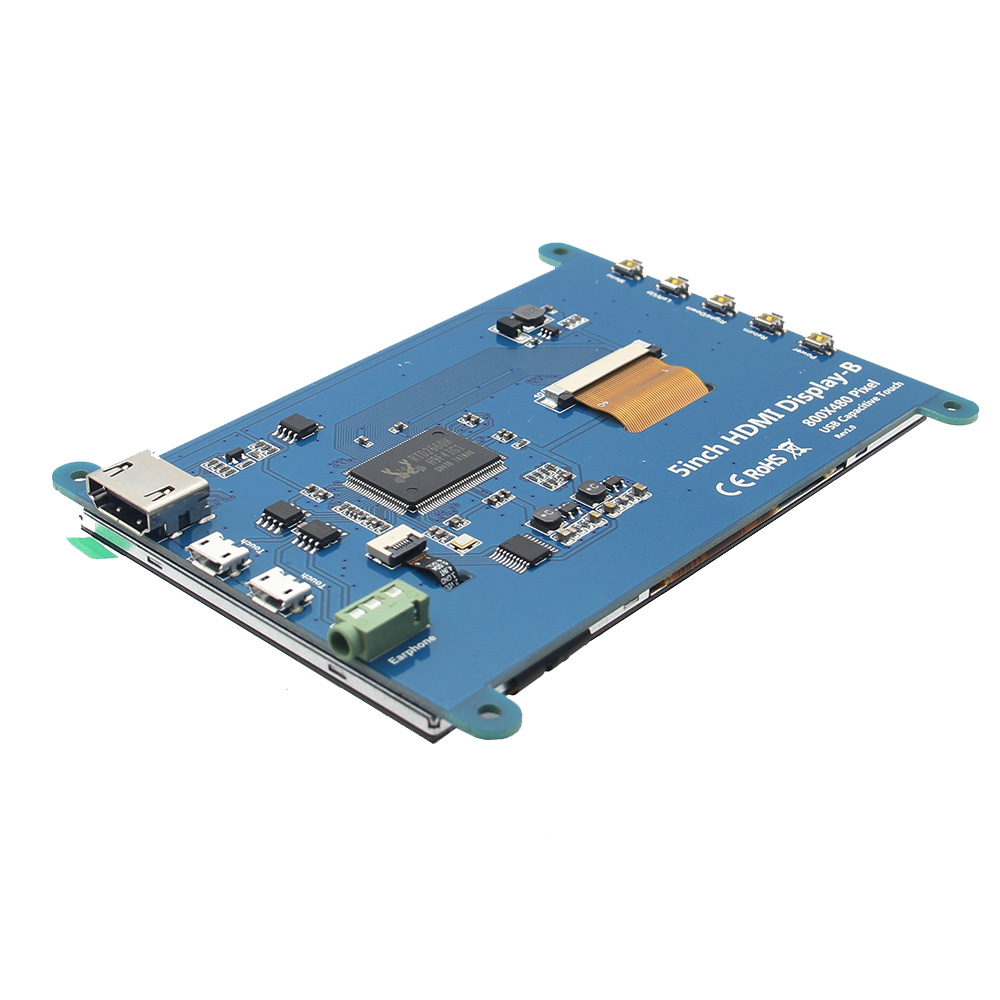
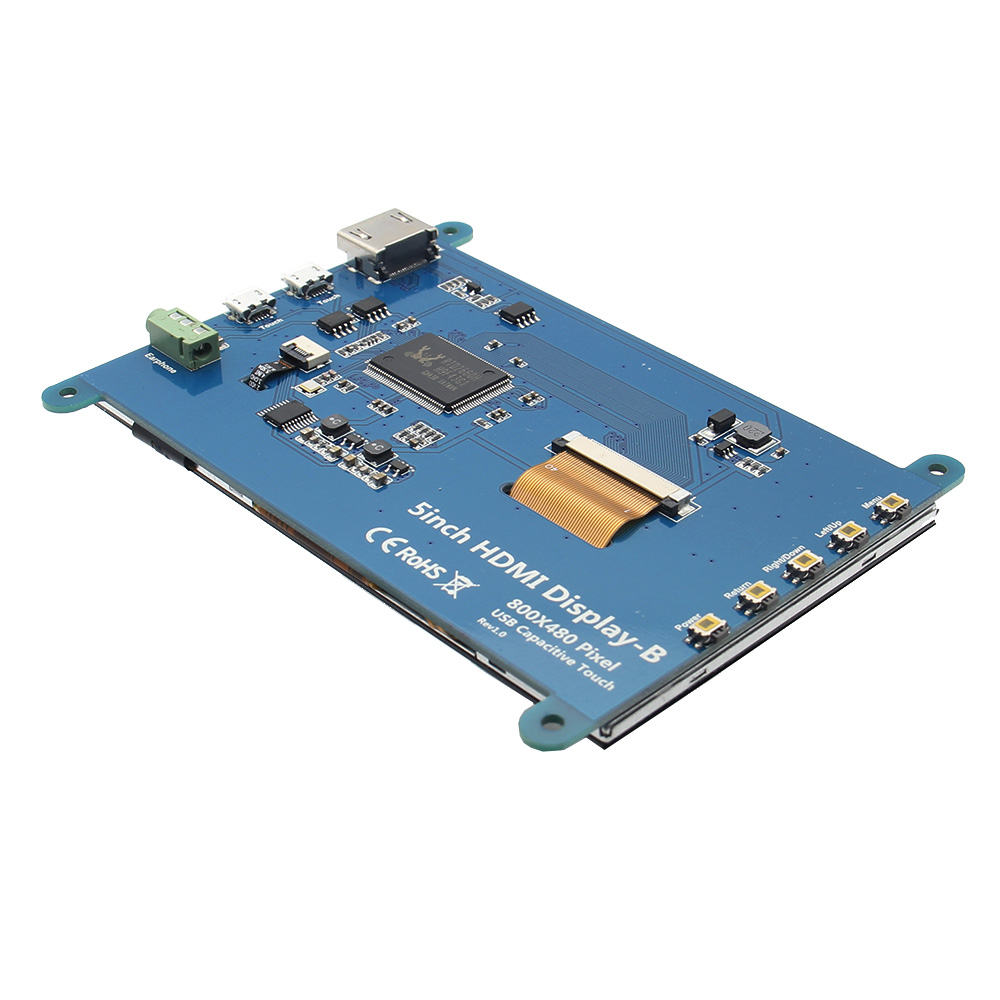
Gewicht: 248 (g)Hardwarebeschreibung:Kopfhörer: 3,5-mm-Audioausgangsschnittstelle
Touch: USB-Anschluss (Für die Stromversorgung und den Touch-Ausgang sind die Funktionen beider gleich, Sie können nur einen davon verwenden)
Anzeige: HDMI-Schnittstelle (zum Anschluss von Motherboard und LCD-Monitor)
Power: Steuert das Ein- und Ausschalten der Hintergrundbeleuchtung, um Energie zu sparen
Zurück: Zurück (Nur gültig im OSD-Einstellungsmenü)
Rechts/Unten: Richtung Rechts/Unten (Tastenkombination Hintergrundbeleuchtung0
Links/Oben: Richtung Links/Oben (Tastenkombination Hintergrundbeleuchtung)
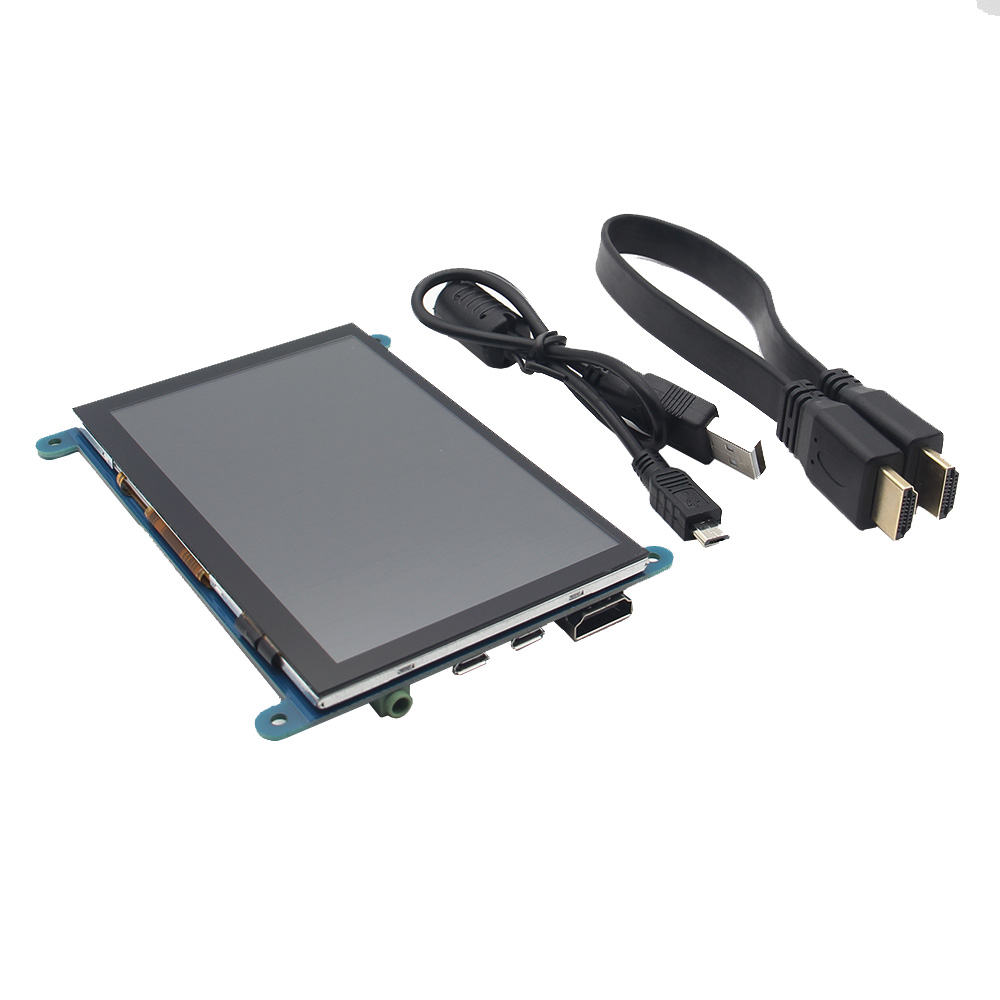
Menü: Öffnen Sie das OSD / Auswahltaste (Nur gültig im OSD-Einstellungsmenü)Verpackung enthalten:1 x 5-Zoll-HDMI-Touchscreen (mit Installationsschrauben)
1 x HDMI-Kabel (ca. 31,5 cm/12,40 Zoll)
1 x USB-Kabel (ca. 42,5 cm/16,73 Zoll)
Verwendung mit Raspbian/Ubuntu Mate/Win10 IoT Core System:
Schritt 1: Installieren Sie das offizielle Raspbian-Image
1) Laden Sie das neueste Bild aus dem offiziellen Download herunter.
2) Installieren Sie das System gemäß den offiziellen Tutorial-Schritten.
Schritt 2: Ändern Sie die „config.txt“ Nachdem die Programmierung von Schritt 1 abgeschlossen ist, öffnen Sie die config.txt-Datei des Micro-SD-Karten-Stammverzeichnisses und fügen Sie den folgenden Code am Ende der Datei hinzu, speichern und werfen Sie die Micro-SD-Karte sicher aus:
max_usb_current=1
hdmi_force_hotplug=1
config_hdmi_boost=7
hdmi_group=2
hdmi_mode=1
hdmi_mode=87
hdmi_drive=1
hdmi_cvt 800 480 60 6 0 0 0
Schritt 3: Legen Sie die Micro-SD-Karte in den Raspberry Pi ein, verbinden Sie den Raspberry Pi und das LCD über ein HDMI-Kabel; Verbinden Sie das USB-Kabel mit einem der vier USB-Anschlüsse des Raspberry Pi und verbinden Sie das andere Ende des USB-Kabels mit dem USB-Anschluss des LCD; dann Raspberry Pi mit Strom versorgen; danach, wenn das Display und die Berührung beide OK sind, bedeutet dies, dass die Fahrt erfolgreich war (bitte verwenden Sie die vollen 2A für die Stromversorgung).
So drehen Sie die Anzeigerichtung:
1/ Fügen Sie die Anweisung in der Datei „config.txt“ hinzu (die Datei „config.txt“ befindet sich in /boot):
display_rotate=1 #0: 0; 1: 90; 2: 180; 3: 270
2/ Starten Sie den Raspberry Pi nach dem Speichern neu.
sudo-Neustart
So drehen Sie die Touch-Richtung:
Nachdem die Anzeige gedreht wurde, muss die Berührung geändert werden.
1/ Installieren Sie libinput
sudo apt-get install xserver-xorg-input-libinput
2/ Erstellen Sie die xorg.conf. D-Verzeichnis in /etc/x11 / unten (falls das Verzeichnis bereits existiert, wird direkt mit Schritt 3 fortgefahren)
sudo mkdir /etc/X11/xorg.conf.d
3/ Kopieren Sie die Datei „40-libinput.conf“ in das gerade erstellte Verzeichnis.
sudo cp /usr/share/X11/xorg.conf.d/40-libinput.conf /etc/X11/xorg.conf.d/
4/ Bearbeiten Sie „/etc/X11/xorg.conf.d/40-libinput.conf“
sudo nano /etc/X11/xorg.conf.d/40-libinput.conf
Suchen Sie einen Teil des Touchscreens, fügen Sie die folgende Anweisung hinzu, drücken Sie Strg+X zum Beenden, drücken Sie Y zum Speichern.
Option „Kalibriermatrix“ „0 1 0 -1 0 1 0 0 1“
5/ Starten Sie Ihren Raspberry Pi neu
sudo-Neustart
Führen Sie die obigen Schritte für eine 90-Grad-Drehung aus.
Notiz:
0 Grad Drehparameter: Option „CalibrationMatrix“ „1 0 0 0 1 0 0 0 1“
90-Grad-Rotationsparameter: Option „CalibrationMatrix“ „0 1 0 0-1 1 0 0 1“
180-Grad-Rotationsparameter: Option "CalibrationMatrix" "1 0 0-1 1 0 0 1"
270-Grad-Rotationsparameter: Option „CalibrationMatrix“ „0-1 1 1 0 0 0 0 1“
Verwendung als PC-Monitor:
Verbinden Sie das HDMI-Ausgangssignal des Computers mit dem HDMI-Kabel mit der LCD-HDMI-Schnittstelle
Verbinden Sie die USB-Touch-Schnittstelle des LCD (jeder der beiden MicroUSB) mit dem USB-Anschluss des Geräts
Wenn mehrere Monitore vorhanden sind, trennen Sie bitte zuerst die anderen Monitoranschlüsse und verwenden Sie LCD als einzigen Monitor zum Testen.
-Kapazitiver Touchscreen, unterstützt maximal 5 Berührungspunkte
-Eingebaute OSD-Menü-Anpassungsfunktion (einstellbarer Kontrast/Helligkeit/Sättigung usw.)
-Es ist kompatibel mit Mainstream-Mini-PCs wie Raspberry Pi, BB Black, Banana Pi
- Es kann auch als Allzweck-HDMI-Display verwendet werden, das Computer, TV-Boxen, Xbox360 usw. verbindet
- Wird als Raspberry Pi-Display verwendet, das Raspbian, Ubuntu, K0 di, Win10 IOT, Single-Touch, Free Drive unterstützt
-Arbeiten Sie als PC-Monitor, unterstützen Sie Win7, Win8, Win10-System 5-Punkt-Touch (XP und ältere Systemversionen: Single-Point-Touch), freies Laufwerk
-Unterstützt HDMI-Audioausgabe
-Bestanden CE, RoHS-ZertifizierungSpezifikationen:Größe: 5,0 (Zoll)
Auflösung: 800 x 480 (Punkte), maximale HDMI-Auflösung 1920 x 1080 wird unterstützt
Berührung: Kapazitive 5-Punkt-Berührung
Audioausgabe: Unterstützung
Abmessungen: 121,11 x 95,24 (mm)
Gewicht: 248 (g)Hardwarebeschreibung:Kopfhörer: 3,5-mm-Audioausgangsschnittstelle
Touch: USB-Anschluss (Für die Stromversorgung und den Touch-Ausgang sind die Funktionen beider gleich, Sie können nur einen davon verwenden)
Anzeige: HDMI-Schnittstelle (zum Anschluss von Motherboard und LCD-Monitor)
Power: Steuert das Ein- und Ausschalten der Hintergrundbeleuchtung, um Energie zu sparen
Zurück: Zurück (Nur gültig im OSD-Einstellungsmenü)
Rechts/Unten: Richtung Rechts/Unten (Tastenkombination Hintergrundbeleuchtung0
Links/Oben: Richtung Links/Oben (Tastenkombination Hintergrundbeleuchtung)
Menü: Öffnen Sie das OSD / Auswahltaste (Nur gültig im OSD-Einstellungsmenü)Verpackung enthalten:1 x 5-Zoll-HDMI-Touchscreen (mit Installationsschrauben)
1 x HDMI-Kabel (ca. 31,5 cm/12,40 Zoll)
1 x USB-Kabel (ca. 42,5 cm/16,73 Zoll)
Verwendung mit Raspbian/Ubuntu Mate/Win10 IoT Core System:
Schritt 1: Installieren Sie das offizielle Raspbian-Image
1) Laden Sie das neueste Bild aus dem offiziellen Download herunter.
2) Installieren Sie das System gemäß den offiziellen Tutorial-Schritten.
Schritt 2: Ändern Sie die „config.txt“ Nachdem die Programmierung von Schritt 1 abgeschlossen ist, öffnen Sie die config.txt-Datei des Micro-SD-Karten-Stammverzeichnisses und fügen Sie den folgenden Code am Ende der Datei hinzu, speichern und werfen Sie die Micro-SD-Karte sicher aus:
max_usb_current=1
hdmi_force_hotplug=1
config_hdmi_boost=7
hdmi_group=2
hdmi_mode=1
hdmi_mode=87
hdmi_drive=1
hdmi_cvt 800 480 60 6 0 0 0
Schritt 3: Legen Sie die Micro-SD-Karte in den Raspberry Pi ein, verbinden Sie den Raspberry Pi und das LCD über ein HDMI-Kabel; Verbinden Sie das USB-Kabel mit einem der vier USB-Anschlüsse des Raspberry Pi und verbinden Sie das andere Ende des USB-Kabels mit dem USB-Anschluss des LCD; dann Raspberry Pi mit Strom versorgen; danach, wenn das Display und die Berührung beide OK sind, bedeutet dies, dass die Fahrt erfolgreich war (bitte verwenden Sie die vollen 2A für die Stromversorgung).
So drehen Sie die Anzeigerichtung:
1/ Fügen Sie die Anweisung in der Datei „config.txt“ hinzu (die Datei „config.txt“ befindet sich in /boot):
display_rotate=1 #0: 0; 1: 90; 2: 180; 3: 270
2/ Starten Sie den Raspberry Pi nach dem Speichern neu.
sudo-Neustart
So drehen Sie die Touch-Richtung:
Nachdem die Anzeige gedreht wurde, muss die Berührung geändert werden.
1/ Installieren Sie libinput
sudo apt-get install xserver-xorg-input-libinput
2/ Erstellen Sie die xorg.conf. D-Verzeichnis in /etc/x11 / unten (falls das Verzeichnis bereits existiert, wird direkt mit Schritt 3 fortgefahren)
sudo mkdir /etc/X11/xorg.conf.d
3/ Kopieren Sie die Datei „40-libinput.conf“ in das gerade erstellte Verzeichnis.
sudo cp /usr/share/X11/xorg.conf.d/40-libinput.conf /etc/X11/xorg.conf.d/
4/ Bearbeiten Sie „/etc/X11/xorg.conf.d/40-libinput.conf“
sudo nano /etc/X11/xorg.conf.d/40-libinput.conf
Suchen Sie einen Teil des Touchscreens, fügen Sie die folgende Anweisung hinzu, drücken Sie Strg+X zum Beenden, drücken Sie Y zum Speichern.
Option „Kalibriermatrix“ „0 1 0 -1 0 1 0 0 1“
5/ Starten Sie Ihren Raspberry Pi neu
sudo-Neustart
Führen Sie die obigen Schritte für eine 90-Grad-Drehung aus.
Notiz:
0 Grad Drehparameter: Option „CalibrationMatrix“ „1 0 0 0 1 0 0 0 1“
90-Grad-Rotationsparameter: Option „CalibrationMatrix“ „0 1 0 0-1 1 0 0 1“
180-Grad-Rotationsparameter: Option "CalibrationMatrix" "1 0 0-1 1 0 0 1"
270-Grad-Rotationsparameter: Option „CalibrationMatrix“ „0-1 1 1 0 0 0 0 1“
Verwendung als PC-Monitor:
Verbinden Sie das HDMI-Ausgangssignal des Computers mit dem HDMI-Kabel mit der LCD-HDMI-Schnittstelle
Verbinden Sie die USB-Touch-Schnittstelle des LCD (jeder der beiden MicroUSB) mit dem USB-Anschluss des Geräts
Wenn mehrere Monitore vorhanden sind, trennen Sie bitte zuerst die anderen Monitoranschlüsse und verwenden Sie LCD als einzigen Monitor zum Testen.

 Anmelden
 0
0
 ,
, ,
, ,
, ,
, ,
,