- Tipo: Pantalla OLED y LCD
Detalles precisos>>
Detalles precisos:
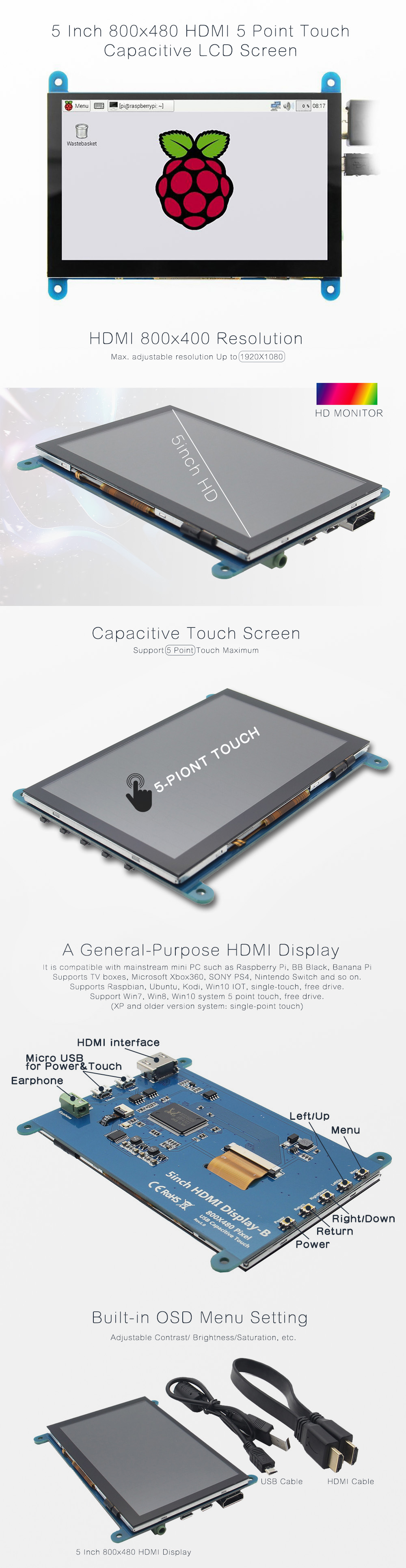
Descripción general:-Pantalla estándar de 5", resolución de 800x480,Se admite una resolución HDMI máxima de 1920X1080
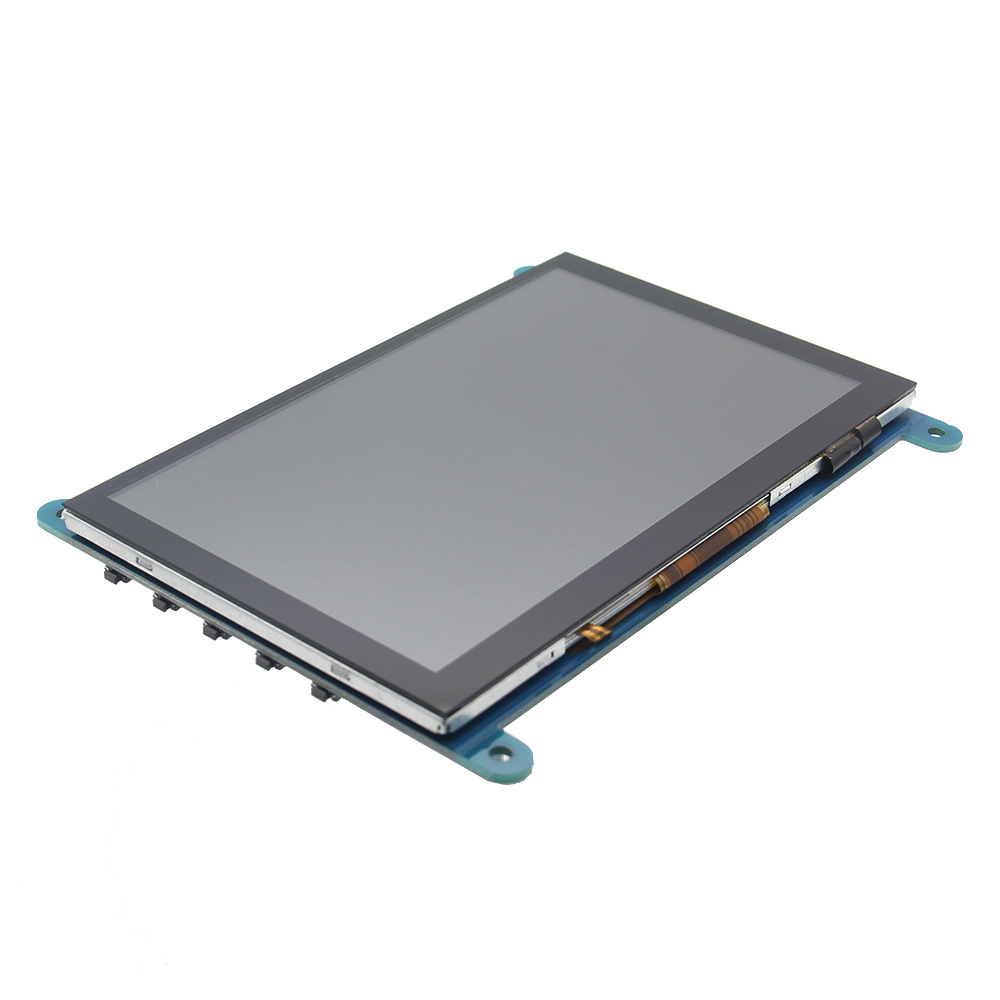
-Pantalla táctil capacitiva, soporte máximo de 5 puntos táctiles
-Función de ajuste del menú OSD incorporada (Contraste/Brillo/Saturación ajustable, etc.)
-Es compatible con mini PC convencionales como Raspberry Pi, BB Black, Banana Pi
-También se puede usar como una pantalla HDMI de propósito general, conectando computadoras, cajas de TV, Xbox360, etc.
-Usado como una pantalla Raspberry Pi compatible con Raspbian, Ubuntu, K0 di, Win10 IOT, unidad libre de un solo toque
-Funciona como monitor de PC, compatible con sistema Win7, Win8, Win10 de 5 puntos táctiles (XP y sistema de versión anterior: toque de un solo punto), unidad libre
-Admite salida de audio HDMI
-Pasó la certificación CE, RoHSEspecificaciones:Tamaño: 5.0 (pulgadas)
Resolución: 800x480 (puntos), se admite una resolución HDMI máxima de 1920X1080
Toque: toque capacitivo de 5 puntos
Salida de audio: soporte
Dimensiones: 121,11x95,24 (mm)
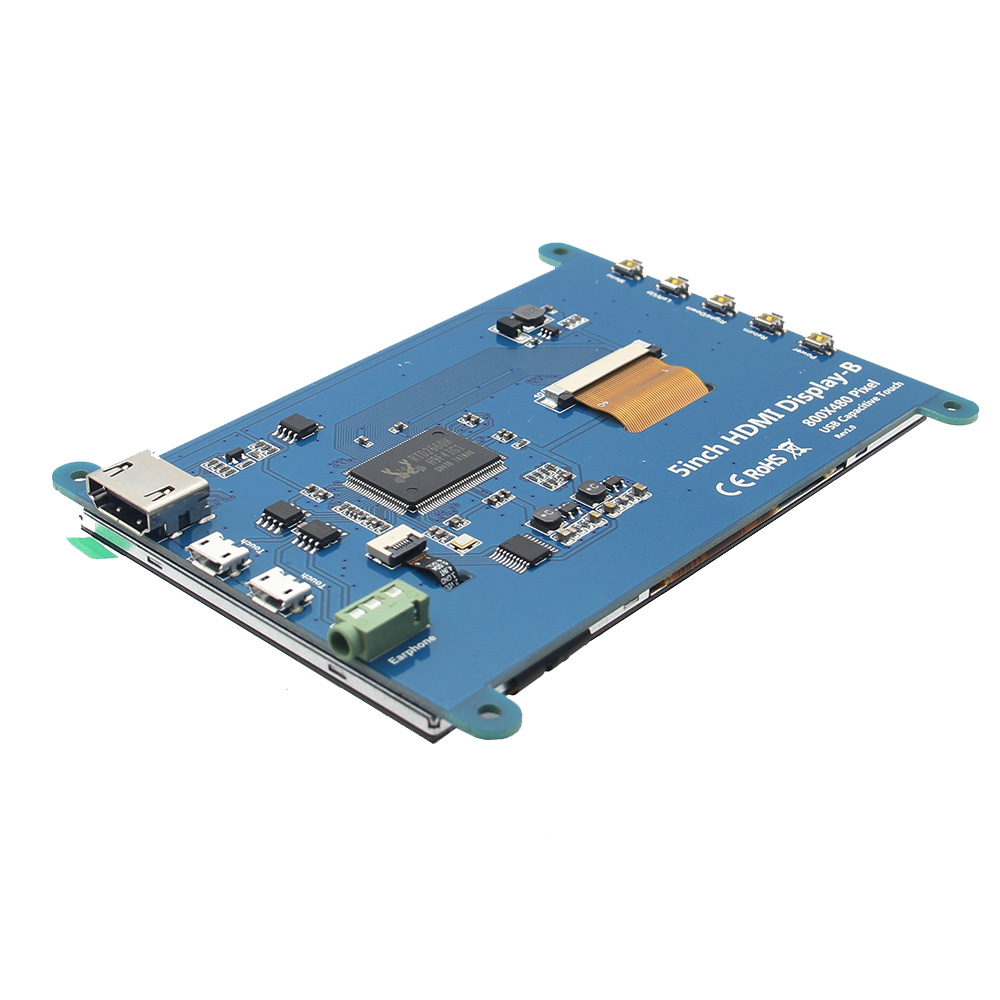
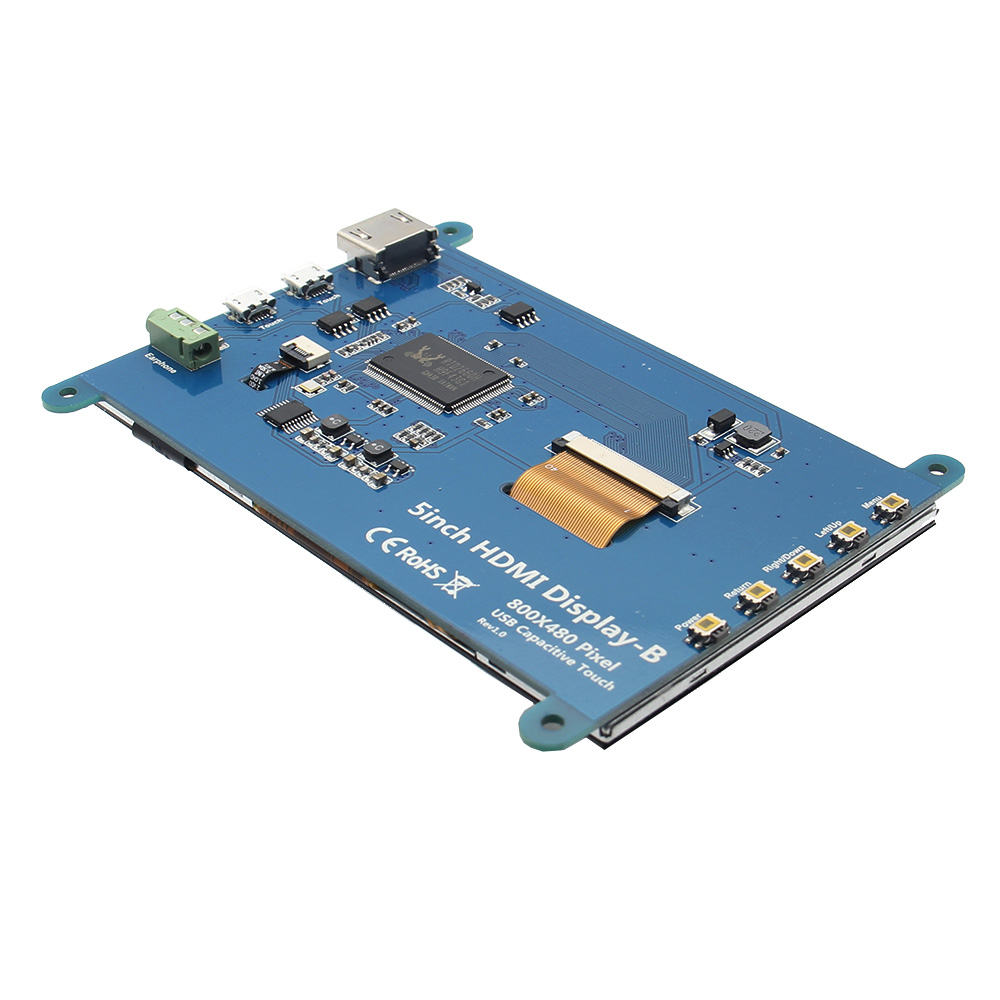
Peso: 248 (g)Descripción del hardware:Auricular: interfaz de salida de audio de 3,5 mm
Táctil: conector USB (para la fuente de alimentación y la salida táctil, las funciones de ambos son las mismas, solo puede usar uno de ellos)
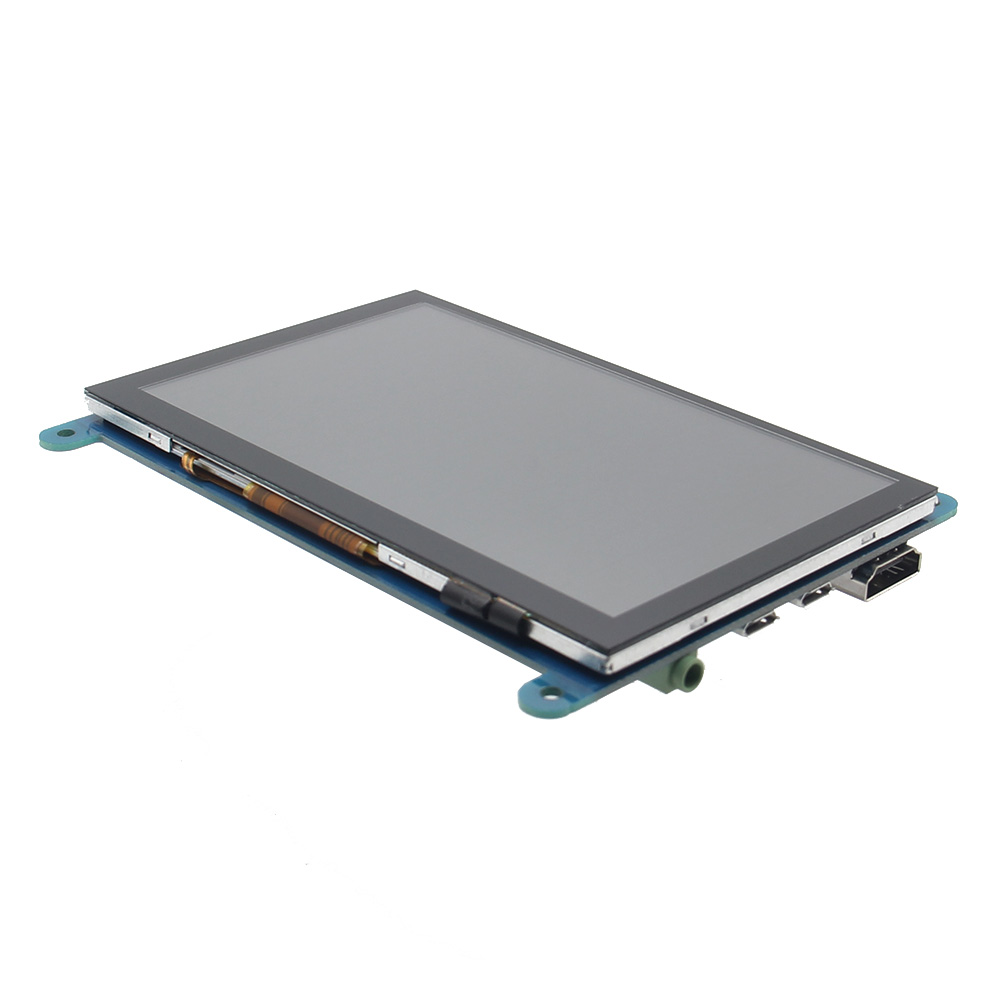
Pantalla: interfaz HDMI (para conectar la placa base y el monitor LCD)
Energía: controla la luz de fondo encendida y apagada para ahorrar energía
Volver: Volver (Solo válido en el menú de Ajustes OSD)
Derecha/Abajo: Dirección Derecha/Abajo (tecla de acceso directo de retroiluminación 0
Izquierda/Arriba: Dirección Izquierda/Arriba (tecla de acceso directo de retroiluminación)
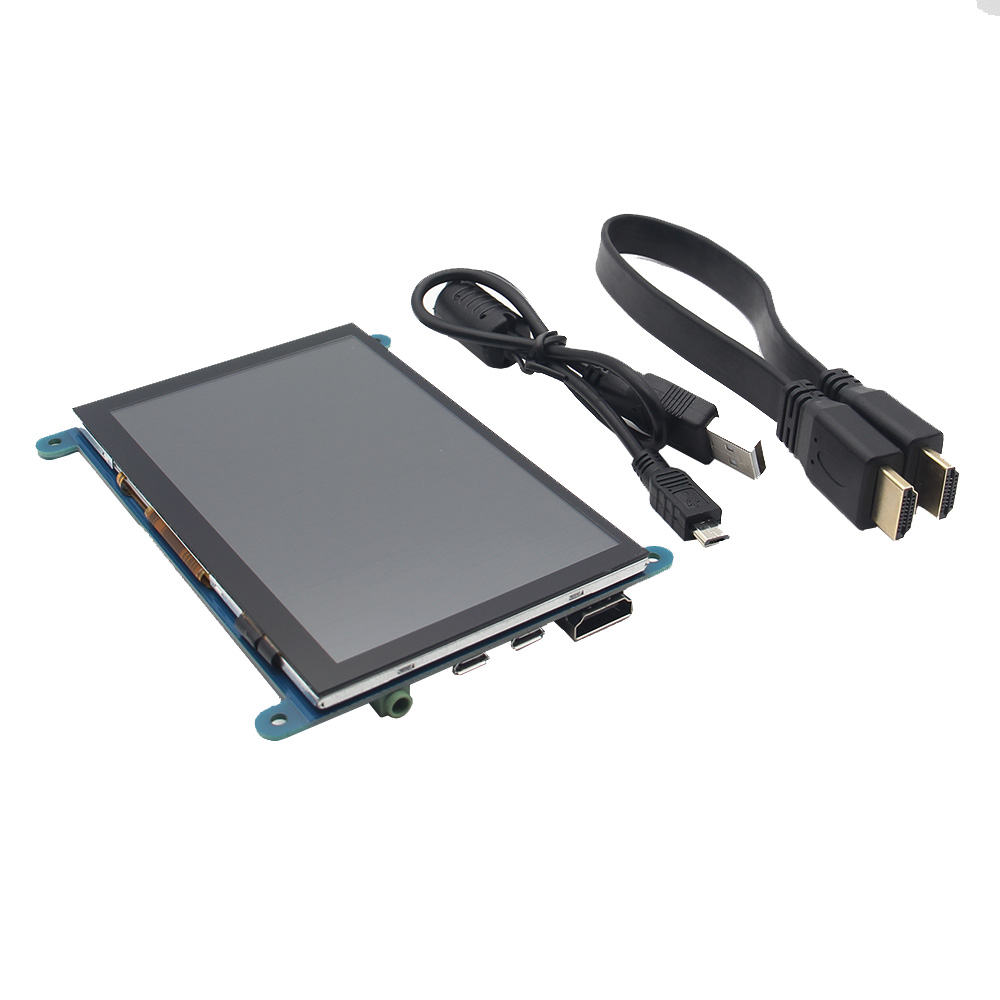
Menú: Abre la tecla OSD/Seleccionar (Solo válido en el menú de Configuración OSD)Embalaje incluido:Pantalla táctil HDMI de 1 x 5 pulgadas (con tornillos de instalación)
1 cable HDMI (alrededor de 31,5 cm/12,40 pulgadas)
1 cable USB (aproximadamente 42,5 cm/16,73 pulgadas)
Cómo usar con Raspbian/Ubuntu Mate/Win10 IoT Core System:
Paso 1: Instale la imagen oficial de Raspbian
1) Descargue la última imagen de la descarga oficial.
2) Instale el sistema de acuerdo con los pasos del tutorial oficial.
Paso 2: modifique el "config.txt" Después de completar la programación del Paso 1, abra el archivo config.txt del directorio raíz de la tarjeta Micro SD y agregue el siguiente código al final del archivo, guarde y expulse la tarjeta Micro SD de manera segura:
max_usb_actual=1
hdmi_force_hotplug=1
config_hdmi_boost=7
hdmi_grupo=2
hdmi_mode=1
hdmi_mode=87
hdmi_drive=1
hdmi_cvt 800 480 60 6 0 0 0
Paso 3: inserte la tarjeta Micro SD en Raspberry Pi, conecte Raspberry Pi y LCD mediante un cable HDMI; conecte el cable USB a uno de los cuatro puertos USB de Raspberry Pi y conecte el otro extremo del cable USB al puerto USB de la pantalla LCD; luego suministre energía a Raspberry Pi; después de eso, si la pantalla y el toque están bien, significa que conduce correctamente (utilice los 2A completos para la fuente de alimentación).
Cómo rotar la dirección de visualización:
1/ Agregue la instrucción en el archivo “config.txt” (el archivo “config.txt” se encuentra en /boot):
mostrar_rotar=1 #0: 0; 1: 90; 2: 180; 3: 270
2/ Reinicie la Raspberry Pi después de guardar.
reiniciar sudo
Cómo rotar la dirección táctil:
Después de girar la pantalla, es necesario modificar el toque.
1/ Instalar libinput
sudo apt-get install xserver-xorg-input-libinput
2/ Cree el archivo xorg.conf. D directorio en /etc/x11 / a continuación (si el directorio ya existe, se procederá directamente al paso 3)
sudo mkdir /etc/X11/xorg.conf.d
3/ Copie el archivo “40-libinput.conf” en el directorio que acaba de crear.
sudo cp /usr/share/X11/xorg.conf.d/40-libinput.conf /etc/X11/xorg.conf.d/
4/ Edite “/etc/X11/xorg.conf.d/40-libinput.conf”
sudo nano /etc/X11/xorg.conf.d/40-libinput.conf
Busque una parte de la pantalla táctil, agregue la siguiente declaración dentro, presione Ctrl+X para salir, presione Y para guardar.
Opción "Matriz de calibración" "0 1 0 -1 0 1 0 0 1"
5/ Reinicia tu Raspberry Pi
reiniciar sudo
Complete los pasos anteriores para una rotación de 90 grados.
Nota:
0 grados de parámetros de rotación: Opción "CalibrationMatrix" "1 0 0 0 1 0 0 0 1"
90 grados de parámetros de rotación: Opción "CalibrationMatrix" "0 1 0 0-1 1 0 0 1"
180 grados de parámetros de rotación: Opción "CalibrationMatrix" "1 0 0-1 1 0 0 1"
270 grados de parámetros de rotación: Opción "CalibrationMatrix" "0-1 1 1 0 0 0 0 1"
Cómo usar como monitor de PC:
Conecte la señal de salida HDMI de la computadora a la interfaz LCD HDMI usando el cable HDMI
Conecte la interfaz táctil USB de la pantalla LCD (cualquiera de los dos MicroUSB) al puerto USB del dispositivo
Si hay varios monitores, desconecte primero los conectores de otros monitores y use el LCD como el único monitor para la prueba.
-Pantalla táctil capacitiva, soporte máximo de 5 puntos táctiles
-Función de ajuste del menú OSD incorporada (Contraste/Brillo/Saturación ajustable, etc.)
-Es compatible con mini PC convencionales como Raspberry Pi, BB Black, Banana Pi
-También se puede usar como una pantalla HDMI de propósito general, conectando computadoras, cajas de TV, Xbox360, etc.
-Usado como una pantalla Raspberry Pi compatible con Raspbian, Ubuntu, K0 di, Win10 IOT, unidad libre de un solo toque
-Funciona como monitor de PC, compatible con sistema Win7, Win8, Win10 de 5 puntos táctiles (XP y sistema de versión anterior: toque de un solo punto), unidad libre
-Admite salida de audio HDMI
-Pasó la certificación CE, RoHSEspecificaciones:Tamaño: 5.0 (pulgadas)
Resolución: 800x480 (puntos), se admite una resolución HDMI máxima de 1920X1080
Toque: toque capacitivo de 5 puntos
Salida de audio: soporte
Dimensiones: 121,11x95,24 (mm)
Peso: 248 (g)Descripción del hardware:Auricular: interfaz de salida de audio de 3,5 mm
Táctil: conector USB (para la fuente de alimentación y la salida táctil, las funciones de ambos son las mismas, solo puede usar uno de ellos)
Pantalla: interfaz HDMI (para conectar la placa base y el monitor LCD)
Energía: controla la luz de fondo encendida y apagada para ahorrar energía
Volver: Volver (Solo válido en el menú de Ajustes OSD)
Derecha/Abajo: Dirección Derecha/Abajo (tecla de acceso directo de retroiluminación 0
Izquierda/Arriba: Dirección Izquierda/Arriba (tecla de acceso directo de retroiluminación)
Menú: Abre la tecla OSD/Seleccionar (Solo válido en el menú de Configuración OSD)Embalaje incluido:Pantalla táctil HDMI de 1 x 5 pulgadas (con tornillos de instalación)
1 cable HDMI (alrededor de 31,5 cm/12,40 pulgadas)
1 cable USB (aproximadamente 42,5 cm/16,73 pulgadas)
Cómo usar con Raspbian/Ubuntu Mate/Win10 IoT Core System:
Paso 1: Instale la imagen oficial de Raspbian
1) Descargue la última imagen de la descarga oficial.
2) Instale el sistema de acuerdo con los pasos del tutorial oficial.
Paso 2: modifique el "config.txt" Después de completar la programación del Paso 1, abra el archivo config.txt del directorio raíz de la tarjeta Micro SD y agregue el siguiente código al final del archivo, guarde y expulse la tarjeta Micro SD de manera segura:
max_usb_actual=1
hdmi_force_hotplug=1
config_hdmi_boost=7
hdmi_grupo=2
hdmi_mode=1
hdmi_mode=87
hdmi_drive=1
hdmi_cvt 800 480 60 6 0 0 0
Paso 3: inserte la tarjeta Micro SD en Raspberry Pi, conecte Raspberry Pi y LCD mediante un cable HDMI; conecte el cable USB a uno de los cuatro puertos USB de Raspberry Pi y conecte el otro extremo del cable USB al puerto USB de la pantalla LCD; luego suministre energía a Raspberry Pi; después de eso, si la pantalla y el toque están bien, significa que conduce correctamente (utilice los 2A completos para la fuente de alimentación).
Cómo rotar la dirección de visualización:
1/ Agregue la instrucción en el archivo “config.txt” (el archivo “config.txt” se encuentra en /boot):
mostrar_rotar=1 #0: 0; 1: 90; 2: 180; 3: 270
2/ Reinicie la Raspberry Pi después de guardar.
reiniciar sudo
Cómo rotar la dirección táctil:
Después de girar la pantalla, es necesario modificar el toque.
1/ Instalar libinput
sudo apt-get install xserver-xorg-input-libinput
2/ Cree el archivo xorg.conf. D directorio en /etc/x11 / a continuación (si el directorio ya existe, se procederá directamente al paso 3)
sudo mkdir /etc/X11/xorg.conf.d
3/ Copie el archivo “40-libinput.conf” en el directorio que acaba de crear.
sudo cp /usr/share/X11/xorg.conf.d/40-libinput.conf /etc/X11/xorg.conf.d/
4/ Edite “/etc/X11/xorg.conf.d/40-libinput.conf”
sudo nano /etc/X11/xorg.conf.d/40-libinput.conf
Busque una parte de la pantalla táctil, agregue la siguiente declaración dentro, presione Ctrl+X para salir, presione Y para guardar.
Opción "Matriz de calibración" "0 1 0 -1 0 1 0 0 1"
5/ Reinicia tu Raspberry Pi
reiniciar sudo
Complete los pasos anteriores para una rotación de 90 grados.
Nota:
0 grados de parámetros de rotación: Opción "CalibrationMatrix" "1 0 0 0 1 0 0 0 1"
90 grados de parámetros de rotación: Opción "CalibrationMatrix" "0 1 0 0-1 1 0 0 1"
180 grados de parámetros de rotación: Opción "CalibrationMatrix" "1 0 0-1 1 0 0 1"
270 grados de parámetros de rotación: Opción "CalibrationMatrix" "0-1 1 1 0 0 0 0 1"
Cómo usar como monitor de PC:
Conecte la señal de salida HDMI de la computadora a la interfaz LCD HDMI usando el cable HDMI
Conecte la interfaz táctil USB de la pantalla LCD (cualquiera de los dos MicroUSB) al puerto USB del dispositivo
Si hay varios monitores, desconecte primero los conectores de otros monitores y use el LCD como el único monitor para la prueba.

 Iniciar sesión
 0
0
 ,
, ,
, ,
, ,
, ,
,