- Type : écran OLED et LCD.
Détails précis>>
Détails précis :
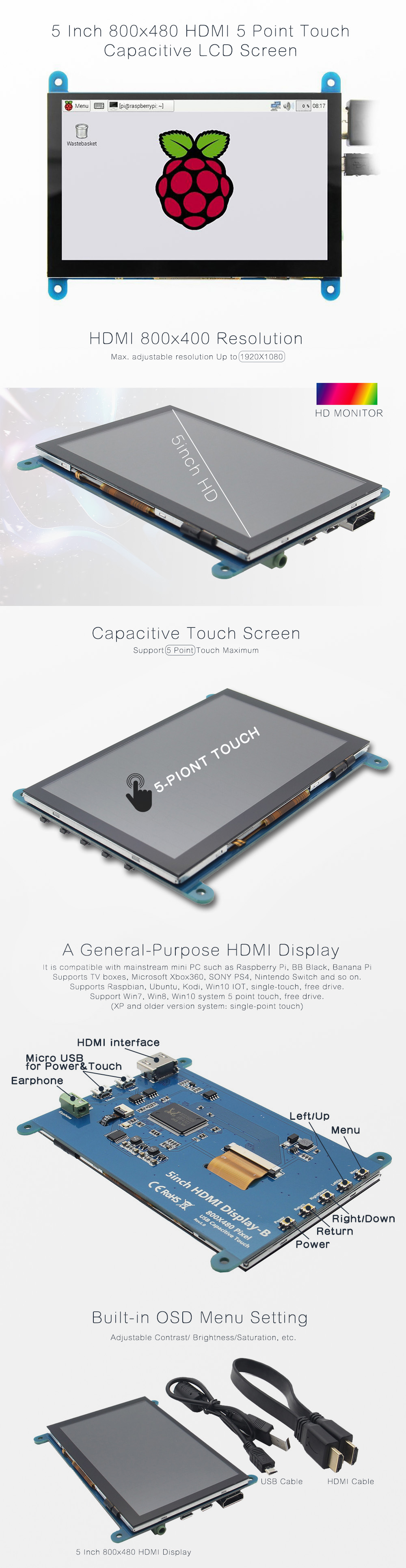
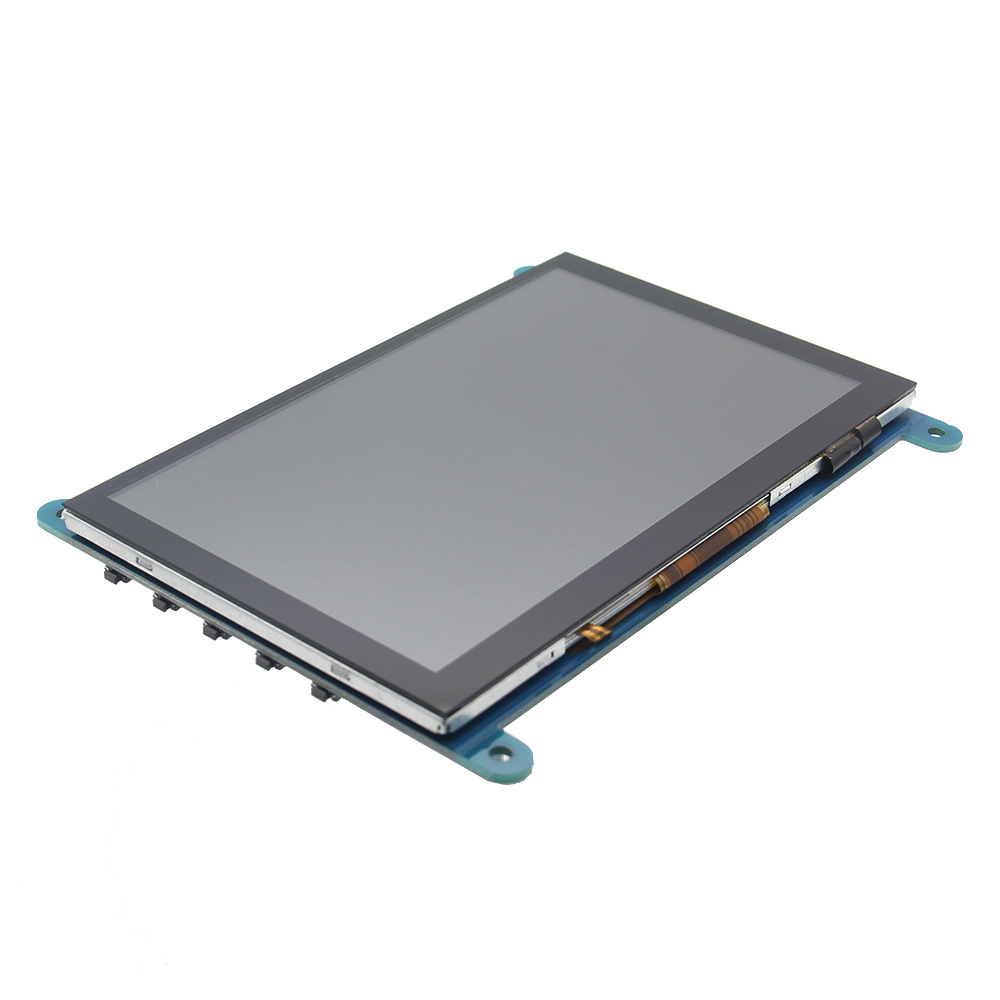
Aperçu:-Écran standard de 5 pouces, résolution de 800 x 480,la résolution HDMI maximale 1920X1080 est prise en charge
-Écran tactile capacitif, prise en charge de 5 points tactiles maximum
-Fonction de réglage du menu OSD intégrée (contraste/luminosité/saturation réglables, etc.)
-Il est compatible avec les mini PC grand public tels que Raspberry Pi, BB Black, Banana Pi
-Il peut également être utilisé comme écran HDMI à usage général, pour connecter des ordinateurs, des boîtiers TV, Xbox360, etc.
-Utilisé comme un écran Raspberry Pi prenant en charge Raspbian, Ubuntu, K0 di, Win10 IOT, lecteur libre à simple contact
-Fonctionne comme un moniteur PC, prend en charge Win7, Win8, Win10 système tactile à 5 points (XP et système de version plus ancienne : tactile à point unique), lecteur libre
-Prise en charge de la sortie audio HDMI
-Passé CE, certification RoHSCaractéristiques:Taille : 5,0 (pouces)
Résolution : 800 x 480 (points), la résolution HDMI maximale de 1 920 x 1 080 est prise en charge
Tactile : tactile capacitif 5 points
Sortie audio : prise en charge
Dimensions : 121,11 x 95,24 (mm)
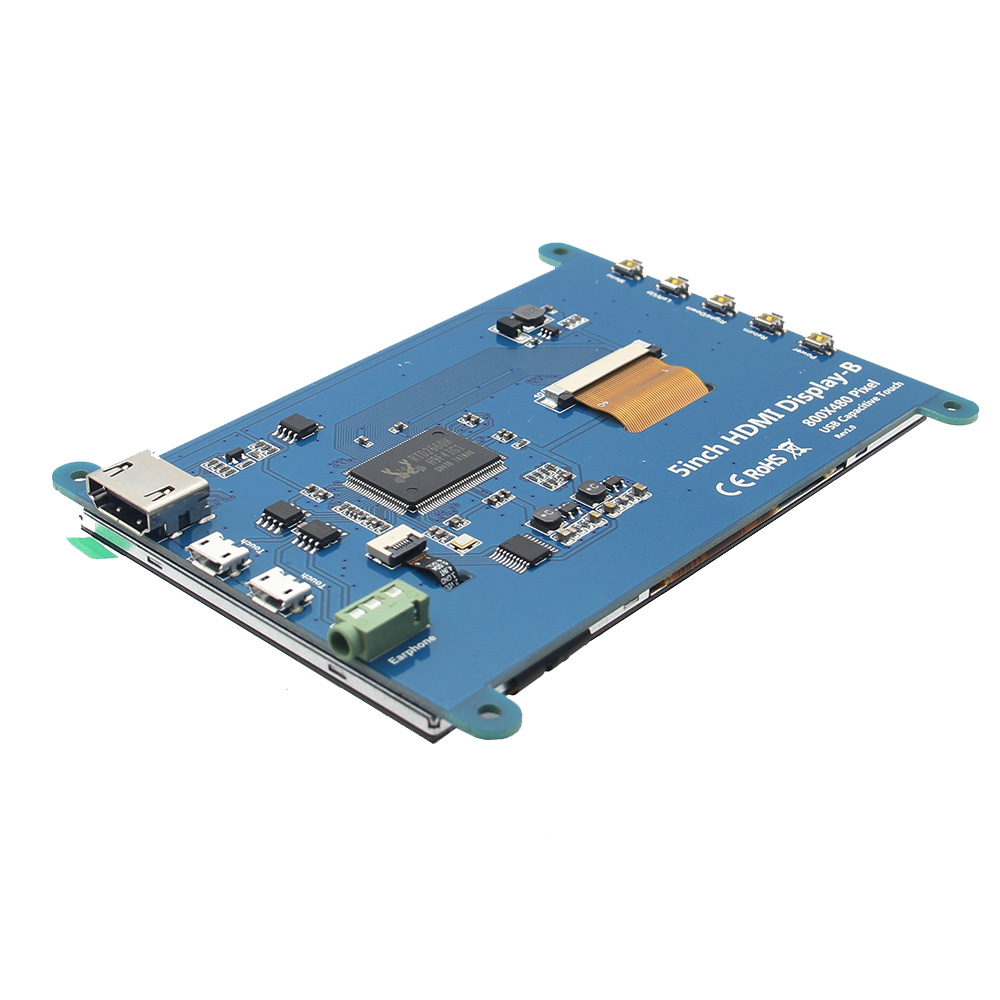
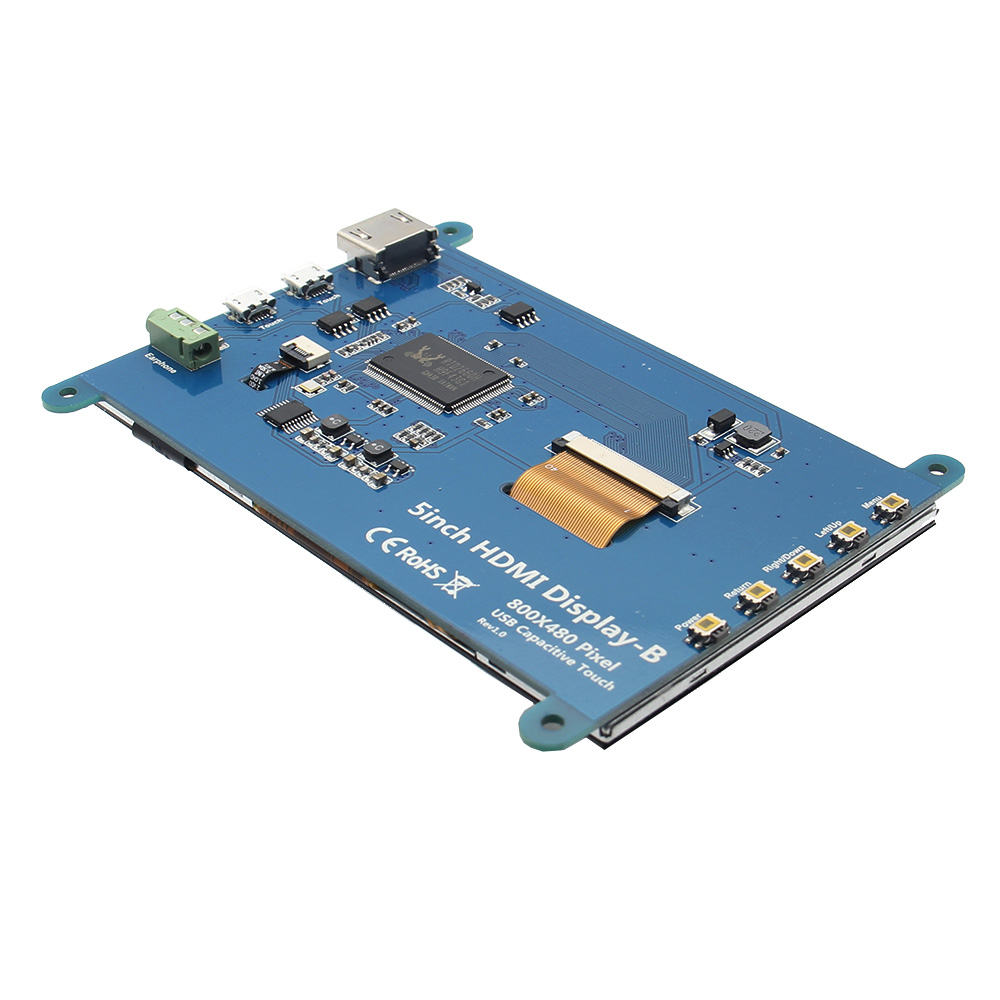
Poids : 248 (g)Description du matériel :Écouteur : interface de sortie audio 3,5 mm
Tactile : connecteur USB (pour l'alimentation et la sortie tactile, les fonctions des deux sont les mêmes, il suffit d'en utiliser une)
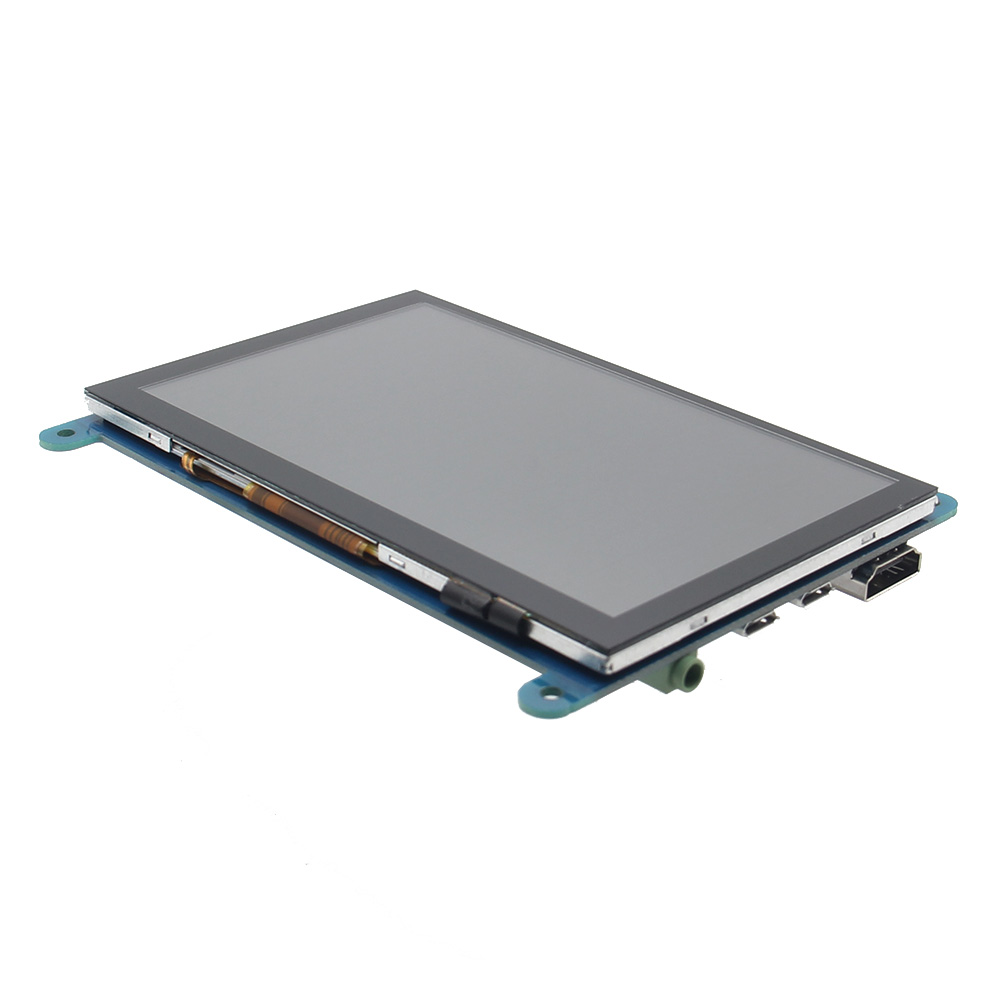
Affichage : interface HDMI (pour connecter la carte mère et le moniteur LCD)
Alimentation : contrôle l'activation et la désactivation du rétroéclairage pour économiser de l'énergie
Retour : Retour (valide uniquement dans le menu Paramètres OSD)
Droite/Bas : Direction Droite/Bas (touche de raccourci de rétroéclairage 0
Gauche/Haut : Direction Gauche/Haut (touche de raccourci de rétroéclairage)
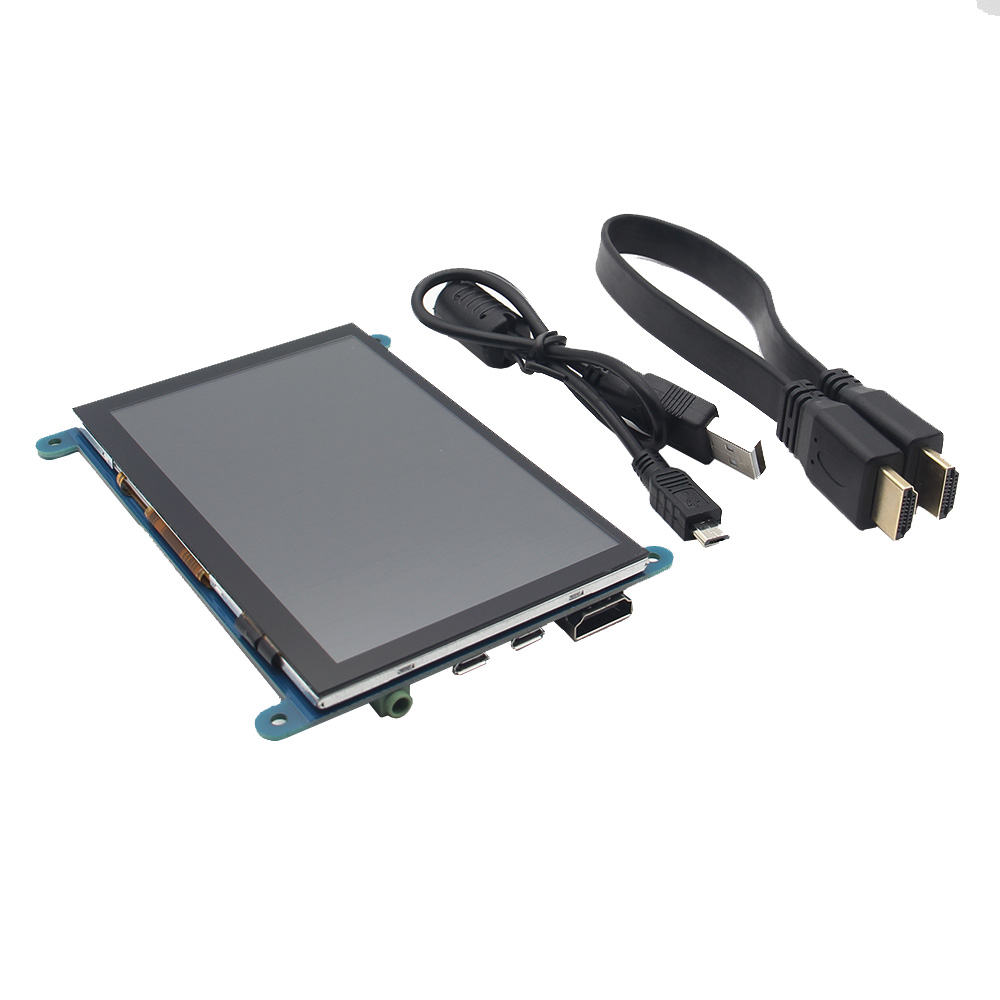
Menu : Ouvrir l'OSD / Touche de sélection (valide uniquement dans le menu des paramètres OSD)Emballage inclus :Écran tactile HDMI 1 x 5 pouces (avec vis d'installation)
1 câble HDMI (environ 31,5 cm/12,40 pouces)
1 câble USB (environ 42,5 cm/16,73 pouces)
Comment utiliser avec Raspbian/Ubuntu Mate/Win10 IoT Core System :
Étape 1 : Installer l'image officielle de Raspbian
1) Téléchargez la dernière image à partir du téléchargement officiel.
2) Installez le système en suivant les étapes du didacticiel officiel.
Étape 2 : modifiez le « config.txt » Une fois la programmation de l'étape 1 terminée, ouvrez le fichier config.txt du répertoire racine de la carte Micro SD et ajoutez le code suivant à la fin du fichier, enregistrez et éjectez la carte Micro SD en toute sécurité :
max_usb_current=1
hdmi_force_hotplug=1
config_hdmi_boost=7
hdmi_group=2
mode_hdmi=1
mode_hdmi=87
lecteur_hdmi=1
hdmi_cvt 800 480 60 6 0 0 0
Étape 3 : Insérez la carte Micro SD dans le Raspberry Pi, connectez le Raspberry Pi et l'écran LCD par câble HDMI ; connectez le câble USB à l'un des quatre ports USB de Raspberry Pi et connectez l'autre extrémité du câble USB au port USB de l'écran LCD ; puis alimentez Raspberry Pi; après cela, si l'affichage et le toucher sont OK, cela signifie que la conduite est réussie (veuillez utiliser le 2A complet pour l'alimentation).
Comment faire pivoter la direction d'affichage :
1/ Ajouter la déclaration dans le fichier « config.txt » (le fichier « config.txt » se trouve dans /boot) :
display_rotate=1 #0 : 0 ; 1 : 90 ; 2 : 180 ; 3 : 270
2/ Redémarrez le Raspberry Pi après la sauvegarde.
redémarrage sudo
Comment faire pivoter la direction tactile :
Une fois l'affichage tourné, le toucher doit être modifié.
1/ Installer libinput
sudo apt-get install xserver-xorg-input-libinput
2/ Créez le fichier xorg.conf. Répertoire D dans /etc/x11/ ci-dessous (si le répertoire existe déjà, cela passera directement à l'étape 3)
sudo mkdir /etc/X11/xorg.conf.d
3/ Copiez le fichier « 40-libinput.conf » dans le répertoire que vous venez de créer.
sudo cp /usr/share/X11/xorg.conf.d/40-libinput.conf /etc/X11/xorg.conf.d/
4/ Éditez « /etc/X11/xorg.conf.d/40-libinput.conf »
sudo nano /etc/X11/xorg.conf.d/40-libinput.conf
Trouvez une partie de l'écran tactile, ajoutez la déclaration suivante à l'intérieur, appuyez sur Ctrl + X pour quitter, appuyez sur Y pour enregistrer.
Option "CalibrationMatrix" "0 1 0 -1 0 1 0 0 1"
5/ Redémarrez votre Raspberry Pi
redémarrage sudo
Effectuez les étapes ci-dessus pour une rotation de 90 degrés.
Note:
0 degrés de paramètres de rotation : Option "CalibrationMatrix" "1 0 0 0 1 0 0 0 1"
Paramètres de rotation à 90 degrés : Option "CalibrationMatrix" "0 1 0 0-1 1 0 0 1"
Paramètres de rotation à 180 degrés : Option "CalibrationMatrix" "1 0 0-1 1 0 0 1"
Paramètres de rotation à 270 degrés : Option "CalibrationMatrix" "0-1 1 1 0 0 0 0 1"
Comment utiliser comme moniteur PC :
Connectez le signal de sortie HDMI de l'ordinateur à l'interface LCD HDMI à l'aide du câble HDMI
Connectez l'interface tactile USB de l'écran LCD (l'un des deux MicroUSB) au port USB de l'appareil
S'il y a plusieurs moniteurs, veuillez d'abord débrancher les autres connecteurs de moniteur et utiliser l'écran LCD comme seul moniteur pour les tests.
-Écran tactile capacitif, prise en charge de 5 points tactiles maximum
-Fonction de réglage du menu OSD intégrée (contraste/luminosité/saturation réglables, etc.)
-Il est compatible avec les mini PC grand public tels que Raspberry Pi, BB Black, Banana Pi
-Il peut également être utilisé comme écran HDMI à usage général, pour connecter des ordinateurs, des boîtiers TV, Xbox360, etc.
-Utilisé comme un écran Raspberry Pi prenant en charge Raspbian, Ubuntu, K0 di, Win10 IOT, lecteur libre à simple contact
-Fonctionne comme un moniteur PC, prend en charge Win7, Win8, Win10 système tactile à 5 points (XP et système de version plus ancienne : tactile à point unique), lecteur libre
-Prise en charge de la sortie audio HDMI
-Passé CE, certification RoHSCaractéristiques:Taille : 5,0 (pouces)
Résolution : 800 x 480 (points), la résolution HDMI maximale de 1 920 x 1 080 est prise en charge
Tactile : tactile capacitif 5 points
Sortie audio : prise en charge
Dimensions : 121,11 x 95,24 (mm)
Poids : 248 (g)Description du matériel :Écouteur : interface de sortie audio 3,5 mm
Tactile : connecteur USB (pour l'alimentation et la sortie tactile, les fonctions des deux sont les mêmes, il suffit d'en utiliser une)
Affichage : interface HDMI (pour connecter la carte mère et le moniteur LCD)
Alimentation : contrôle l'activation et la désactivation du rétroéclairage pour économiser de l'énergie
Retour : Retour (valide uniquement dans le menu Paramètres OSD)
Droite/Bas : Direction Droite/Bas (touche de raccourci de rétroéclairage 0
Gauche/Haut : Direction Gauche/Haut (touche de raccourci de rétroéclairage)
Menu : Ouvrir l'OSD / Touche de sélection (valide uniquement dans le menu des paramètres OSD)Emballage inclus :Écran tactile HDMI 1 x 5 pouces (avec vis d'installation)
1 câble HDMI (environ 31,5 cm/12,40 pouces)
1 câble USB (environ 42,5 cm/16,73 pouces)
Comment utiliser avec Raspbian/Ubuntu Mate/Win10 IoT Core System :
Étape 1 : Installer l'image officielle de Raspbian
1) Téléchargez la dernière image à partir du téléchargement officiel.
2) Installez le système en suivant les étapes du didacticiel officiel.
Étape 2 : modifiez le « config.txt » Une fois la programmation de l'étape 1 terminée, ouvrez le fichier config.txt du répertoire racine de la carte Micro SD et ajoutez le code suivant à la fin du fichier, enregistrez et éjectez la carte Micro SD en toute sécurité :
max_usb_current=1
hdmi_force_hotplug=1
config_hdmi_boost=7
hdmi_group=2
mode_hdmi=1
mode_hdmi=87
lecteur_hdmi=1
hdmi_cvt 800 480 60 6 0 0 0
Étape 3 : Insérez la carte Micro SD dans le Raspberry Pi, connectez le Raspberry Pi et l'écran LCD par câble HDMI ; connectez le câble USB à l'un des quatre ports USB de Raspberry Pi et connectez l'autre extrémité du câble USB au port USB de l'écran LCD ; puis alimentez Raspberry Pi; après cela, si l'affichage et le toucher sont OK, cela signifie que la conduite est réussie (veuillez utiliser le 2A complet pour l'alimentation).
Comment faire pivoter la direction d'affichage :
1/ Ajouter la déclaration dans le fichier « config.txt » (le fichier « config.txt » se trouve dans /boot) :
display_rotate=1 #0 : 0 ; 1 : 90 ; 2 : 180 ; 3 : 270
2/ Redémarrez le Raspberry Pi après la sauvegarde.
redémarrage sudo
Comment faire pivoter la direction tactile :
Une fois l'affichage tourné, le toucher doit être modifié.
1/ Installer libinput
sudo apt-get install xserver-xorg-input-libinput
2/ Créez le fichier xorg.conf. Répertoire D dans /etc/x11/ ci-dessous (si le répertoire existe déjà, cela passera directement à l'étape 3)
sudo mkdir /etc/X11/xorg.conf.d
3/ Copiez le fichier « 40-libinput.conf » dans le répertoire que vous venez de créer.
sudo cp /usr/share/X11/xorg.conf.d/40-libinput.conf /etc/X11/xorg.conf.d/
4/ Éditez « /etc/X11/xorg.conf.d/40-libinput.conf »
sudo nano /etc/X11/xorg.conf.d/40-libinput.conf
Trouvez une partie de l'écran tactile, ajoutez la déclaration suivante à l'intérieur, appuyez sur Ctrl + X pour quitter, appuyez sur Y pour enregistrer.
Option "CalibrationMatrix" "0 1 0 -1 0 1 0 0 1"
5/ Redémarrez votre Raspberry Pi
redémarrage sudo
Effectuez les étapes ci-dessus pour une rotation de 90 degrés.
Note:
0 degrés de paramètres de rotation : Option "CalibrationMatrix" "1 0 0 0 1 0 0 0 1"
Paramètres de rotation à 90 degrés : Option "CalibrationMatrix" "0 1 0 0-1 1 0 0 1"
Paramètres de rotation à 180 degrés : Option "CalibrationMatrix" "1 0 0-1 1 0 0 1"
Paramètres de rotation à 270 degrés : Option "CalibrationMatrix" "0-1 1 1 0 0 0 0 1"
Comment utiliser comme moniteur PC :
Connectez le signal de sortie HDMI de l'ordinateur à l'interface LCD HDMI à l'aide du câble HDMI
Connectez l'interface tactile USB de l'écran LCD (l'un des deux MicroUSB) au port USB de l'appareil
S'il y a plusieurs moniteurs, veuillez d'abord débrancher les autres connecteurs de moniteur et utiliser l'écran LCD comme seul moniteur pour les tests.

 Se connecter
 0
0
 ,
, ,
, ,
, ,
, ,
,