Dettagli precisi>>
Dettagli precisi:
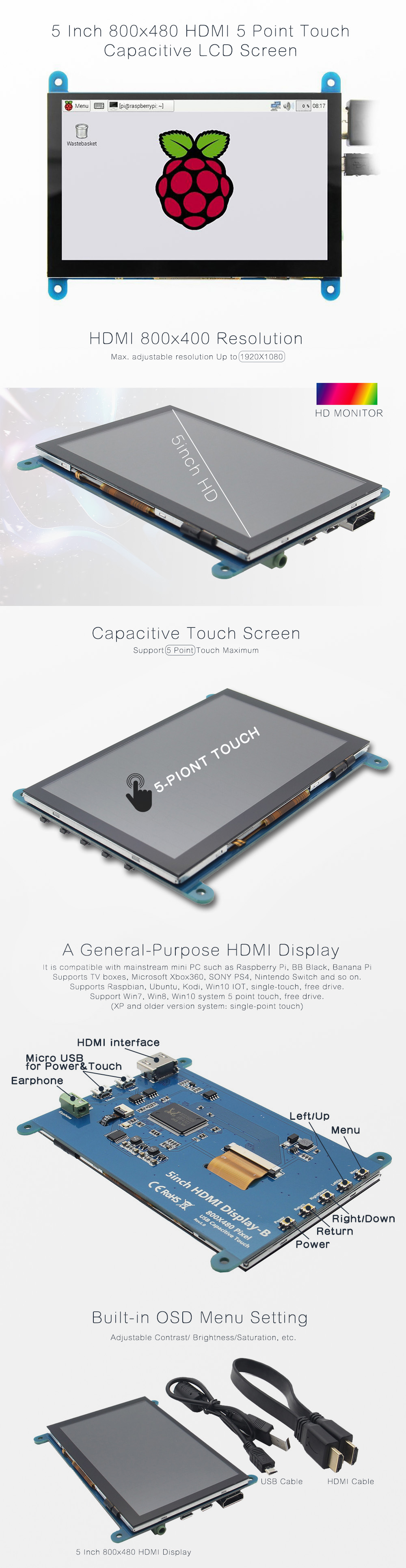
Panoramica:-Display standard da 5", risoluzione 800x480,è supportata la massima risoluzione HDMI 1920X1080
-Touch screen capacitivo, supporta massimo 5 punti di tocco
-Funzione di regolazione del menu OSD integrata (contrasto/luminosità/saturazione regolabili, ecc.)
-È compatibile con i mini PC tradizionali come Raspberry Pi, BB Black, Banana Pi
-Può anche essere utilizzato come display HDMI generico, per collegare computer, TV box, Xbox360 e così via
-Utilizzato come display Raspberry Pi che supporta Raspbian, Ubuntu, K0 di, Win10 IOT, single-touch, free drive
-Funziona come monitor per PC, supporta Win7, Win8, Win10 system 5 point touch (sistema XP e versioni precedenti: tocco a punto singolo), unità libera
-Supporta l'uscita audio HDMI
-Passato CE, certificazione RoHSSpecifiche:Dimensioni: 5,0 (pollici)
Risoluzione: 800x480 (punti), è supportata la risoluzione HDMI massima 1920X1080
Tocco: tocco capacitivo a 5 punti
Uscita audio: supporto
Dimensioni: 121.11x95.24(mm)
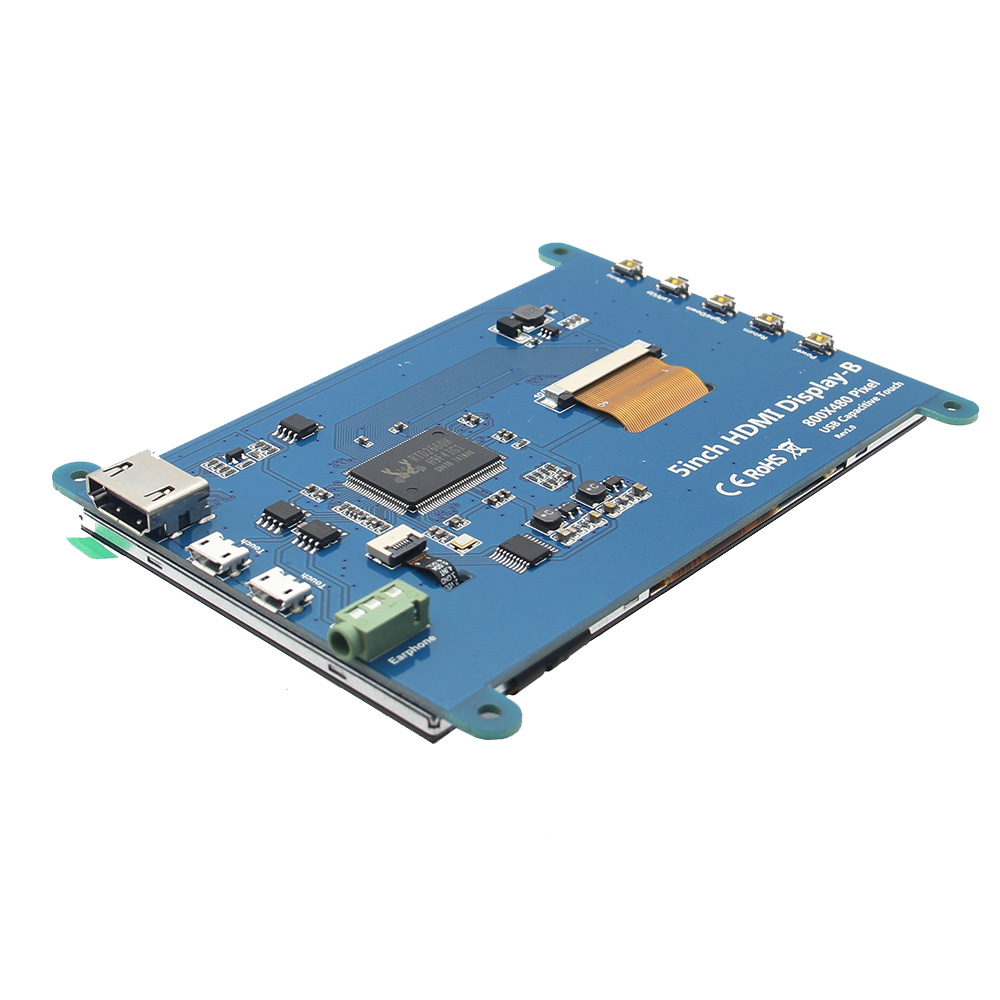
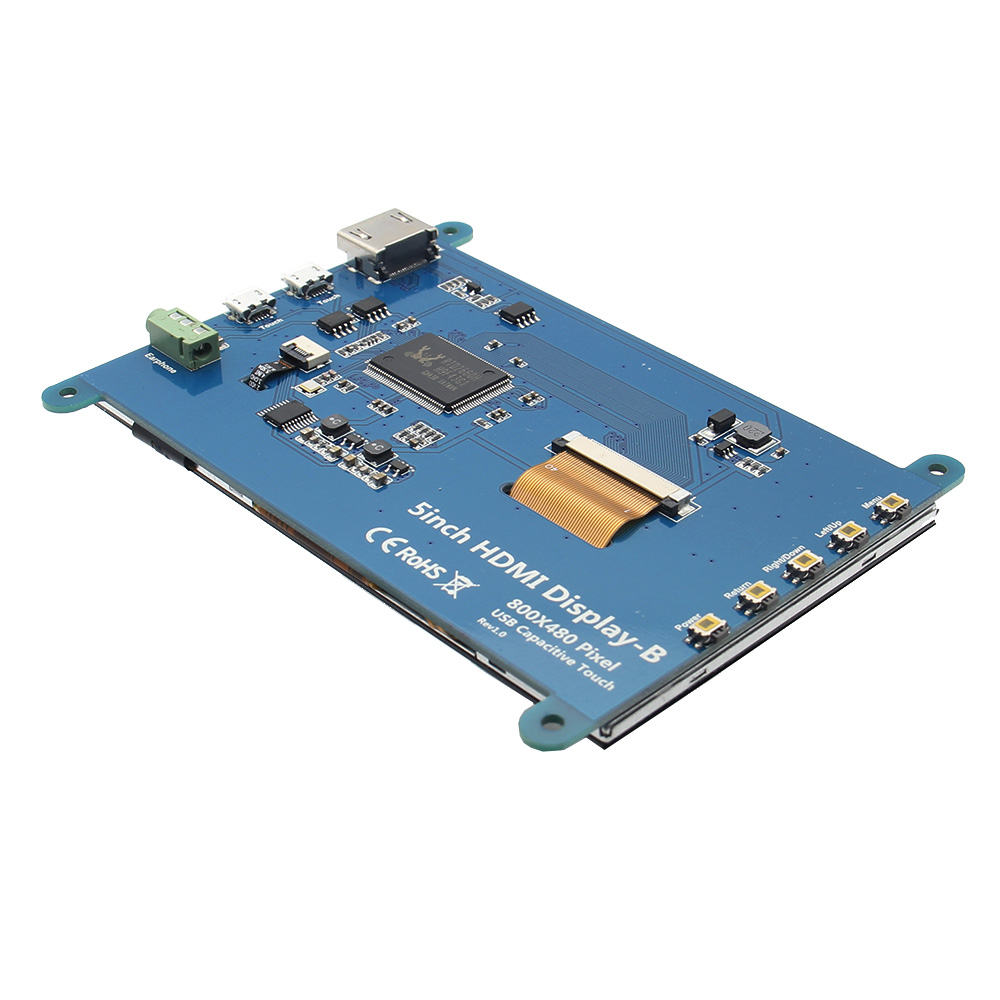
Peso: 248 (g)Descrizione dell'hardware:Auricolare: interfaccia di uscita audio da 3,5 mm
Tocco: connettore USB (per l'alimentazione e l'uscita touch, le funzioni di entrambi sono le stesse, è possibile utilizzarne solo uno)
Display: interfaccia HDMI (per il collegamento della scheda madre e del monitor LCD)
Alimentazione: controlla l'accensione e lo spegnimento della retroilluminazione per risparmiare energia
Ritorno: Ritorno (valido solo nel menu Impostazioni OSD)
Destra/Giù: Direzione Destra/Giù (tasto di scelta rapida retroilluminazione0
Sinistra/Su: Direzione Sinistra/Su (tasto scorciatoia retroilluminazione)
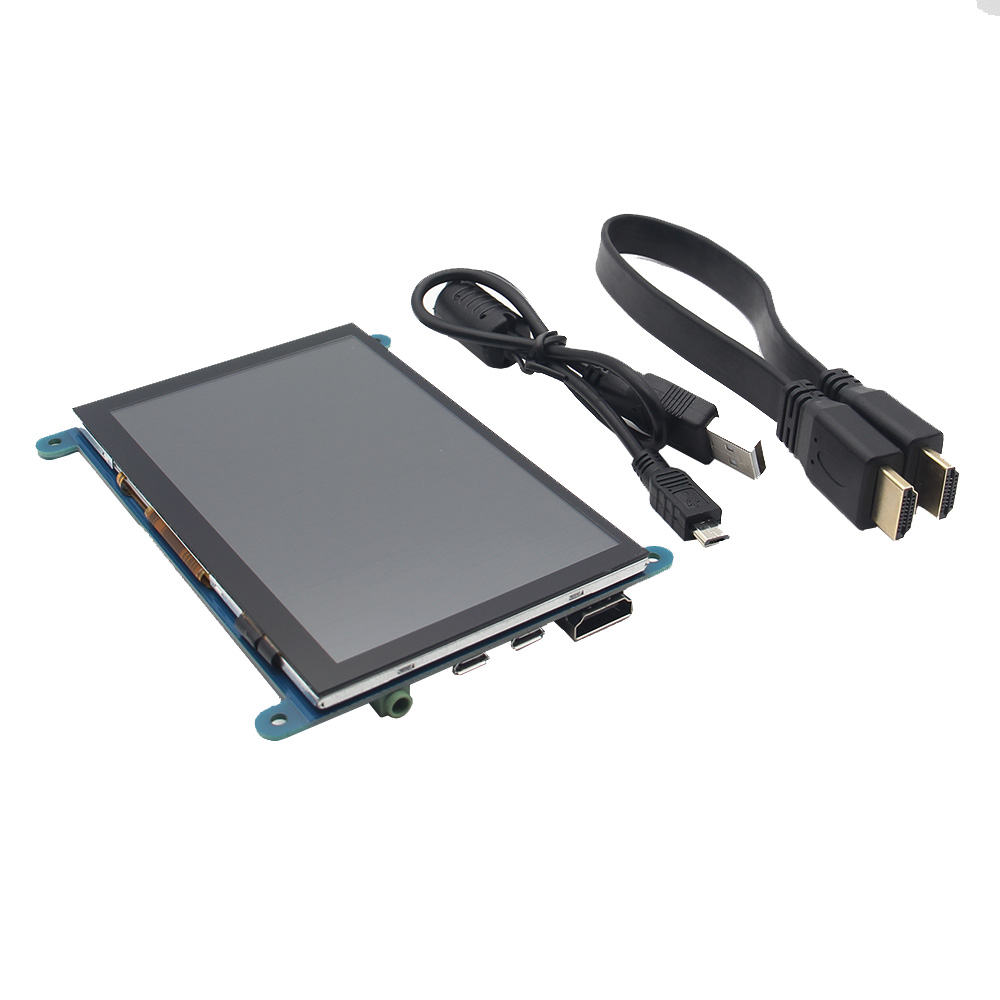
Menu: apre il tasto OSD / Seleziona (valido solo nel menu Impostazioni OSD)Imballaggio incluso:Touch screen HDMI da 1 x 5 pollici (con viti di installazione)
1 cavo HDMI (circa 31,5 cm/12,40 pollici)
1 x cavo USB (circa 42,5 cm / 16,73 pollici)
Come utilizzare con Raspbian/Ubuntu Mate/Win10 IoT Core System:
Passaggio 1: installa l'immagine ufficiale di Raspbian
1) Scarica l'ultima immagine dal download ufficiale.
2) Installa il sistema seguendo i passaggi del tutorial ufficiale.
Passaggio 2: modificare il file "config.txt" Dopo aver completato la programmazione del passaggio 1, aprire il file config.txt della directory principale della scheda Micro SD e aggiungere il seguente codice alla fine del file, salvare ed espellere la scheda Micro SD in modo sicuro:
max_usb_current=1
hdmi_force_hotplug=1
config_hdmi_boost=7
hdmi_group=2
hdmi_mode=1
hdmi_mode=87
hdmi_drive=1
hdmi_cvt 800 480 60 6 0 0 0
Passaggio 3: inserire la scheda Micro SD in Raspberry Pi, collegare Raspberry Pi e LCD tramite cavo HDMI; collegare il cavo USB a una delle quattro porte USB di Raspberry Pi e collegare l'altra estremità del cavo USB alla porta USB del display LCD; quindi fornire alimentazione a Raspberry Pi; dopodiché, se il display e il tocco sono entrambi OK, significa che la guida è andata a buon fine (si prega di utilizzare i 2A completi per l'alimentazione).
Come ruotare la direzione del display:
1/ Aggiungi l'istruzione nel file "config.txt" (il file "config.txt" si trova in /boot):
display_rotate=1 #0: 0; 1:90; 2:180; 3: 270
2/ Riavvia il Raspberry Pi dopo il salvataggio.
sudo riavviare
Come ruotare la direzione del tocco:
Dopo che il display è stato ruotato, il tocco deve essere modificato.
1/ Installa libinput
sudo apt-get install xserver-xorg-input-libinput
2/ Crea xorg.conf. D in /etc/x11 / sotto (se la directory esiste già, si procederà direttamente al passaggio 3)
sudo mkdir /etc/X11/xorg.conf.d
3/ Copiare il file "40-libinput.conf" nella directory appena creata.
sudo cp /usr/share/X11/xorg.conf.d/40-libinput.conf /etc/X11/xorg.conf.d/
4/ Modifica "/etc/X11/xorg.conf.d/40-libinput.conf"
sudo nano /etc/X11/xorg.conf.d/40-libinput.conf
Trova una parte del touchscreen, aggiungi la seguente dichiarazione all'interno, premi Ctrl+X per uscire, premi Y per salvare.
Opzione "CalibrationMatrix" "0 1 0 -1 0 1 0 0 1"
5/ Riavvia il tuo Raspberry Pi
sudo riavviare
Completa i passaggi precedenti per una rotazione di 90 gradi.
Nota:
0 gradi di parametri di rotazione: Opzione "CalibrationMatrix" "1 0 0 0 1 0 0 0 1"
Parametri di rotazione di 90 gradi: Opzione "CalibrationMatrix" "0 1 0 0-1 1 0 0 1"
Parametri di rotazione di 180 gradi: Opzione "CalibrationMatrix" "1 0 0-1 1 0 0 1"
270 gradi di parametri di rotazione: Opzione "CalibrationMatrix" "0-1 1 1 0 0 0 0 1"
Come utilizzare come monitor del PC:
Collegare il segnale di uscita HDMI del computer all'interfaccia LCD HDMI utilizzando il cavo HDMI
Collegare l'interfaccia USB Touch del display LCD (una delle due MicroUSB) alla porta USB del dispositivo
Se sono presenti più monitor, scollegare prima gli altri connettori del monitor e utilizzare l'LCD come unico monitor per il test.
-Touch screen capacitivo, supporta massimo 5 punti di tocco
-Funzione di regolazione del menu OSD integrata (contrasto/luminosità/saturazione regolabili, ecc.)
-È compatibile con i mini PC tradizionali come Raspberry Pi, BB Black, Banana Pi
-Può anche essere utilizzato come display HDMI generico, per collegare computer, TV box, Xbox360 e così via
-Utilizzato come display Raspberry Pi che supporta Raspbian, Ubuntu, K0 di, Win10 IOT, single-touch, free drive
-Funziona come monitor per PC, supporta Win7, Win8, Win10 system 5 point touch (sistema XP e versioni precedenti: tocco a punto singolo), unità libera
-Supporta l'uscita audio HDMI
-Passato CE, certificazione RoHSSpecifiche:Dimensioni: 5,0 (pollici)
Risoluzione: 800x480 (punti), è supportata la risoluzione HDMI massima 1920X1080
Tocco: tocco capacitivo a 5 punti
Uscita audio: supporto
Dimensioni: 121.11x95.24(mm)
Peso: 248 (g)Descrizione dell'hardware:Auricolare: interfaccia di uscita audio da 3,5 mm
Tocco: connettore USB (per l'alimentazione e l'uscita touch, le funzioni di entrambi sono le stesse, è possibile utilizzarne solo uno)
Display: interfaccia HDMI (per il collegamento della scheda madre e del monitor LCD)
Alimentazione: controlla l'accensione e lo spegnimento della retroilluminazione per risparmiare energia
Ritorno: Ritorno (valido solo nel menu Impostazioni OSD)
Destra/Giù: Direzione Destra/Giù (tasto di scelta rapida retroilluminazione0
Sinistra/Su: Direzione Sinistra/Su (tasto scorciatoia retroilluminazione)
Menu: apre il tasto OSD / Seleziona (valido solo nel menu Impostazioni OSD)Imballaggio incluso:Touch screen HDMI da 1 x 5 pollici (con viti di installazione)
1 cavo HDMI (circa 31,5 cm/12,40 pollici)
1 x cavo USB (circa 42,5 cm / 16,73 pollici)
Come utilizzare con Raspbian/Ubuntu Mate/Win10 IoT Core System:
Passaggio 1: installa l'immagine ufficiale di Raspbian
1) Scarica l'ultima immagine dal download ufficiale.
2) Installa il sistema seguendo i passaggi del tutorial ufficiale.
Passaggio 2: modificare il file "config.txt" Dopo aver completato la programmazione del passaggio 1, aprire il file config.txt della directory principale della scheda Micro SD e aggiungere il seguente codice alla fine del file, salvare ed espellere la scheda Micro SD in modo sicuro:
max_usb_current=1
hdmi_force_hotplug=1
config_hdmi_boost=7
hdmi_group=2
hdmi_mode=1
hdmi_mode=87
hdmi_drive=1
hdmi_cvt 800 480 60 6 0 0 0
Passaggio 3: inserire la scheda Micro SD in Raspberry Pi, collegare Raspberry Pi e LCD tramite cavo HDMI; collegare il cavo USB a una delle quattro porte USB di Raspberry Pi e collegare l'altra estremità del cavo USB alla porta USB del display LCD; quindi fornire alimentazione a Raspberry Pi; dopodiché, se il display e il tocco sono entrambi OK, significa che la guida è andata a buon fine (si prega di utilizzare i 2A completi per l'alimentazione).
Come ruotare la direzione del display:
1/ Aggiungi l'istruzione nel file "config.txt" (il file "config.txt" si trova in /boot):
display_rotate=1 #0: 0; 1:90; 2:180; 3: 270
2/ Riavvia il Raspberry Pi dopo il salvataggio.
sudo riavviare
Come ruotare la direzione del tocco:
Dopo che il display è stato ruotato, il tocco deve essere modificato.
1/ Installa libinput
sudo apt-get install xserver-xorg-input-libinput
2/ Crea xorg.conf. D in /etc/x11 / sotto (se la directory esiste già, si procederà direttamente al passaggio 3)
sudo mkdir /etc/X11/xorg.conf.d
3/ Copiare il file "40-libinput.conf" nella directory appena creata.
sudo cp /usr/share/X11/xorg.conf.d/40-libinput.conf /etc/X11/xorg.conf.d/
4/ Modifica "/etc/X11/xorg.conf.d/40-libinput.conf"
sudo nano /etc/X11/xorg.conf.d/40-libinput.conf
Trova una parte del touchscreen, aggiungi la seguente dichiarazione all'interno, premi Ctrl+X per uscire, premi Y per salvare.
Opzione "CalibrationMatrix" "0 1 0 -1 0 1 0 0 1"
5/ Riavvia il tuo Raspberry Pi
sudo riavviare
Completa i passaggi precedenti per una rotazione di 90 gradi.
Nota:
0 gradi di parametri di rotazione: Opzione "CalibrationMatrix" "1 0 0 0 1 0 0 0 1"
Parametri di rotazione di 90 gradi: Opzione "CalibrationMatrix" "0 1 0 0-1 1 0 0 1"
Parametri di rotazione di 180 gradi: Opzione "CalibrationMatrix" "1 0 0-1 1 0 0 1"
270 gradi di parametri di rotazione: Opzione "CalibrationMatrix" "0-1 1 1 0 0 0 0 1"
Come utilizzare come monitor del PC:
Collegare il segnale di uscita HDMI del computer all'interfaccia LCD HDMI utilizzando il cavo HDMI
Collegare l'interfaccia USB Touch del display LCD (una delle due MicroUSB) alla porta USB del dispositivo
Se sono presenti più monitor, scollegare prima gli altri connettori del monitor e utilizzare l'LCD come unico monitor per il test.

 Accedi
 0
0
 ,
, ,
, ,
, ,
, ,
,