Detalhes precisos>>
Detalhes precisos:
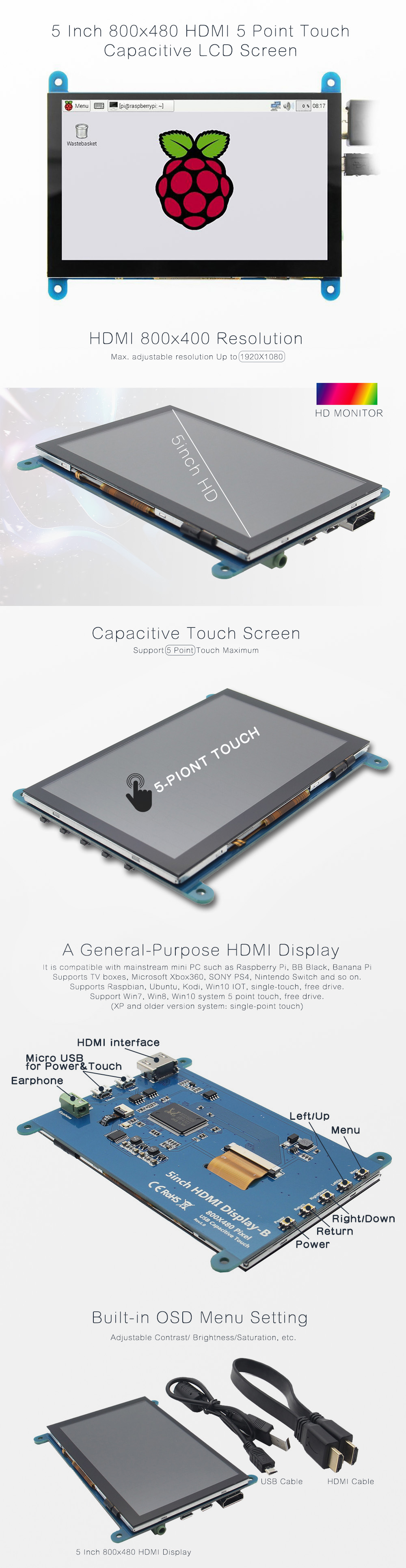
Visão geral:-5" tela padrão, resolução de 800x480,resolução máxima HDMI 1920X1080 é suportada
-Tela de toque capacitiva, suporte máximo de toque de 5 pontos
-Função de ajuste do menu OSD integrado (contraste/brilho/saturação ajustável, etc.)
-É compatível com mini PC convencional, como Raspberry Pi, BB Black, Banana Pi
-Ele também pode ser usado como um monitor HDMI de uso geral, conectando computadores, caixas de TV, Xbox360 e assim por diante
-Usado como um monitor Raspberry Pi que suporta Raspbian, Ubuntu, K0 di, Win10 IOT, single-touch, drive gratuito
-Trabalhe como um monitor de PC, suporte Win7, Win8, Win10 sistema de toque de 5 pontos (XP e sistema de versão anterior: toque de ponto único), unidade gratuita
-Suporte para saída de áudio HDMI
-Aprovado CE, certificação RoHSEspecificações:Tamanho: 5,0 (polegadas)
Resolução: 800x480 (pontos), resolução HDMI máxima de 1920X1080 é suportada
Toque: toque capacitivo de 5 pontos
Saída de áudio: suporte
Dimensões: 121,11x95,24 (mm)
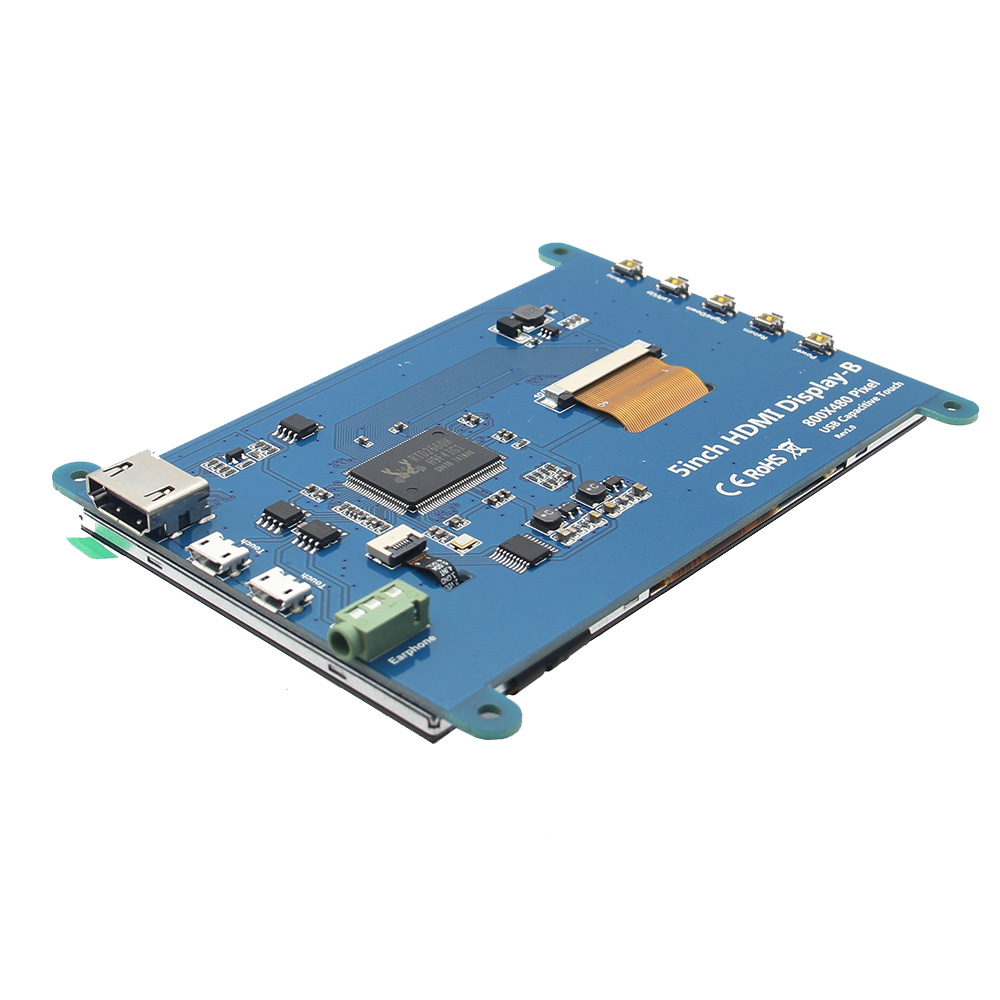
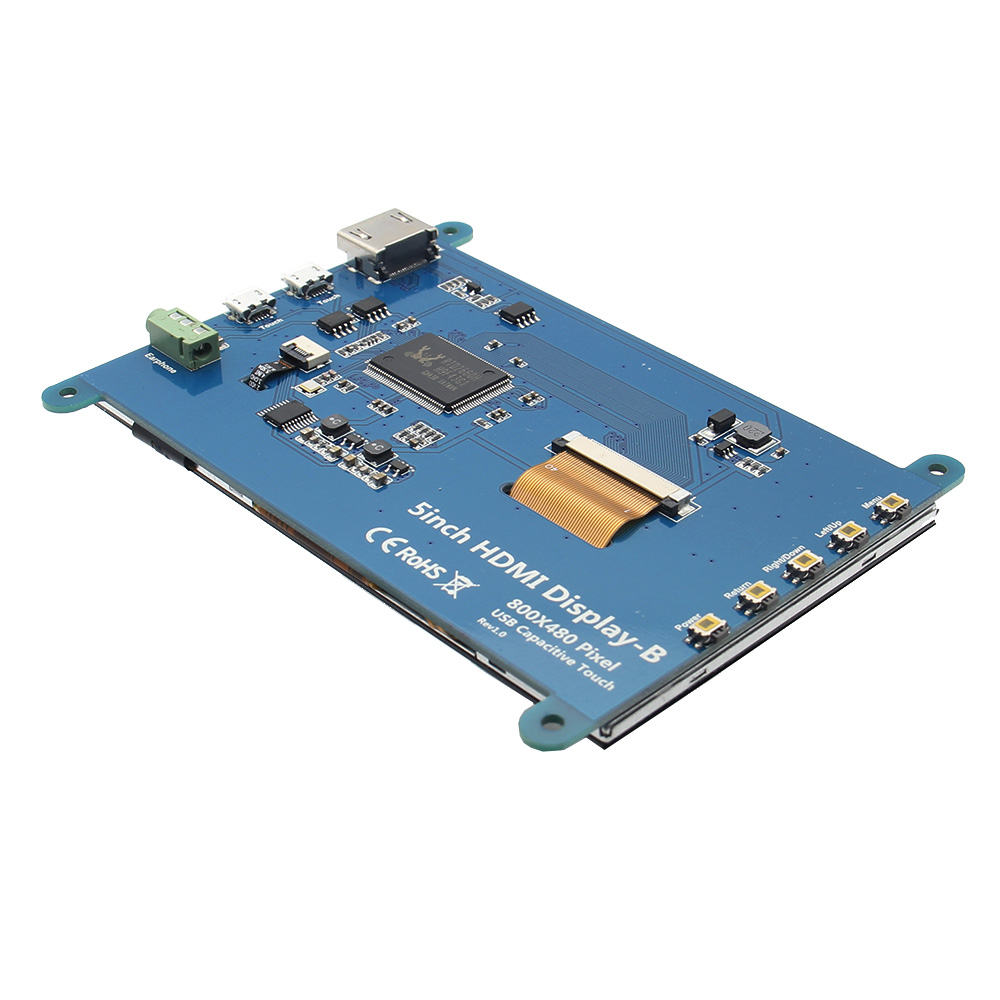
Peso: 248 (g)Descrição da ferragem:Fone de ouvido: interface de saída de áudio de 3,5 mm
Toque: Conector USB (para fonte de alimentação e saída de toque, as funções de ambos são as mesmas, basta usar um deles)
Exibição: interface HDMI (para conectar a placa-mãe e o monitor LCD)
Power: Controla a luz de fundo ligada e desligada para economizar energia
Retorno: Retorno (válido apenas no menu Configurações OSD)
Direita/Baixo: Direção Direita/Baixo (tecla de atalho da luz de fundo0
Esquerda/Cima: Direção Esquerda/Cima (tecla de atalho da luz de fundo)
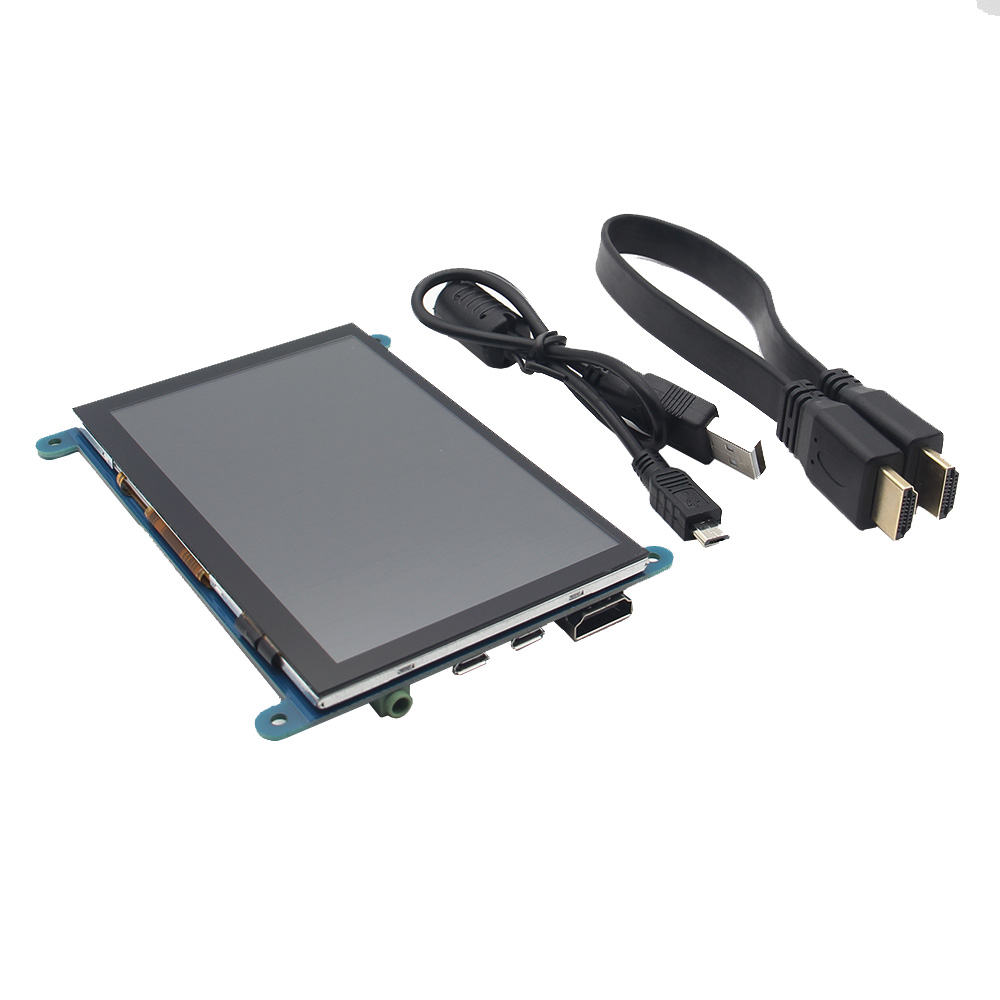
Menu: Abra a tecla OSD / Select (válido apenas no menu Configurações OSD)Embalagem Incluída:1 x tela de toque HDMI de 5 polegadas (com parafusos de instalação)
1 x cabo HDMI (cerca de 31,5 cm/12,40 polegadas)
1 x cabo USB (cerca de 42,5 cm/16,73 polegadas)
Como usar com Raspbian/Ubuntu Mate/Win10 IoT Core System:
Passo 1: Instale a imagem oficial do Raspbian
1) Baixe a imagem mais recente do download oficial.
2) Instale o sistema de acordo com as etapas do tutorial oficial.
Passo 2: modifique o “config.txt” Depois de concluída a programação do Passo 1, abra o arquivo config.txt do diretório raiz do Micro SD Card e adicione o seguinte código no final do arquivo, salve e ejete o Micro SD Card com segurança:
max_usb_current=1
HDMI_force_hotplug=1
config_hdmi_boost=7
grupo_hdmi=2
modo_hdmi=1
modo_hdmi=87
hdmi_drive=1
hdmi_cvt 800 480 60 6 0 0 0
Passo 3: Insira o Cartão Micro SD no Raspberry Pi, conecte o Raspberry Pi e o LCD pelo cabo HDMI; conecte o cabo USB a uma das quatro portas USB do Raspberry Pi e conecte a outra extremidade do cabo USB à porta USB do LCD; em seguida, forneça energia ao Raspberry Pi; depois disso, se a tela e o toque estiverem OK, significa dirigir com sucesso (use 2A completos para fonte de alimentação).
Como girar a direção da tela:
1/ Adicione a instrução no arquivo “config.txt” (o arquivo “config.txt” está localizado em /boot):
display_rotate=1 #0: 0; 1: 90; 2: 180; 3: 270
2/ Reinicie o Raspberry Pi após salvar.
sudo reiniciar
Como girar a direção do toque:
Depois que a tela é girada, o toque precisa ser modificado.
1/ Instale o libinput
sudo apt-get install xserver-xorg-input-libinput
2/ Crie o xorg.conf. Diretório D em /etc/x11/abaixo (se o diretório já existir, isso irá direto para a etapa 3)
sudo mkdir /etc/X11/xorg.conf.d
3/ Copie o arquivo “40-libinput.conf” para o diretório que você acabou de criar.
sudo cp /usr/share/X11/xorg.conf.d/40-libinput.conf /etc/X11/xorg.conf.d/
4/ Edite “/etc/X11/xorg.conf.d/40-libinput.conf”
sudo nano /etc/X11/xorg.conf.d/40-libinput.conf
Encontre uma parte da tela sensível ao toque, adicione a seguinte declaração dentro dela, pressione Ctrl+X para sair, pressione Y para salvar.
Opção "CalibrationMatrix" "0 1 0 -1 0 1 0 0 1"
5/ Reinicie seu Raspberry Pi
sudo reiniciar
Conclua as etapas acima para uma rotação de 90 graus.
Observação:
0 graus de parâmetros de rotação: Opção "CalibrationMatrix" "1 0 0 0 1 0 0 0 1"
90 graus de parâmetros de rotação: Opção "CalibrationMatrix" "0 1 0 0-1 1 0 0 1"
180 graus de parâmetros de rotação: Opção "CalibrationMatrix" "1 0 0-1 1 0 0 1"
270 graus de parâmetros de rotação: Opção "CalibrationMatrix" "0-1 1 1 0 0 0 0 1"
Como usar como monitor de PC:
Conecte o sinal de saída HDMI do computador à interface LCD HDMI usando o cabo HDMI
Conecte a interface USB Touch do LCD (qualquer um dos dois MicroUSB) à porta USB do dispositivo
Se houver vários monitores, desconecte os conectores de outros monitores primeiro e use o LCD como o único monitor para teste.
-Tela de toque capacitiva, suporte máximo de toque de 5 pontos
-Função de ajuste do menu OSD integrado (contraste/brilho/saturação ajustável, etc.)
-É compatível com mini PC convencional, como Raspberry Pi, BB Black, Banana Pi
-Ele também pode ser usado como um monitor HDMI de uso geral, conectando computadores, caixas de TV, Xbox360 e assim por diante
-Usado como um monitor Raspberry Pi que suporta Raspbian, Ubuntu, K0 di, Win10 IOT, single-touch, drive gratuito
-Trabalhe como um monitor de PC, suporte Win7, Win8, Win10 sistema de toque de 5 pontos (XP e sistema de versão anterior: toque de ponto único), unidade gratuita
-Suporte para saída de áudio HDMI
-Aprovado CE, certificação RoHSEspecificações:Tamanho: 5,0 (polegadas)
Resolução: 800x480 (pontos), resolução HDMI máxima de 1920X1080 é suportada
Toque: toque capacitivo de 5 pontos
Saída de áudio: suporte
Dimensões: 121,11x95,24 (mm)
Peso: 248 (g)Descrição da ferragem:Fone de ouvido: interface de saída de áudio de 3,5 mm
Toque: Conector USB (para fonte de alimentação e saída de toque, as funções de ambos são as mesmas, basta usar um deles)
Exibição: interface HDMI (para conectar a placa-mãe e o monitor LCD)
Power: Controla a luz de fundo ligada e desligada para economizar energia
Retorno: Retorno (válido apenas no menu Configurações OSD)
Direita/Baixo: Direção Direita/Baixo (tecla de atalho da luz de fundo0
Esquerda/Cima: Direção Esquerda/Cima (tecla de atalho da luz de fundo)
Menu: Abra a tecla OSD / Select (válido apenas no menu Configurações OSD)Embalagem Incluída:1 x tela de toque HDMI de 5 polegadas (com parafusos de instalação)
1 x cabo HDMI (cerca de 31,5 cm/12,40 polegadas)
1 x cabo USB (cerca de 42,5 cm/16,73 polegadas)
Como usar com Raspbian/Ubuntu Mate/Win10 IoT Core System:
Passo 1: Instale a imagem oficial do Raspbian
1) Baixe a imagem mais recente do download oficial.
2) Instale o sistema de acordo com as etapas do tutorial oficial.
Passo 2: modifique o “config.txt” Depois de concluída a programação do Passo 1, abra o arquivo config.txt do diretório raiz do Micro SD Card e adicione o seguinte código no final do arquivo, salve e ejete o Micro SD Card com segurança:
max_usb_current=1
HDMI_force_hotplug=1
config_hdmi_boost=7
grupo_hdmi=2
modo_hdmi=1
modo_hdmi=87
hdmi_drive=1
hdmi_cvt 800 480 60 6 0 0 0
Passo 3: Insira o Cartão Micro SD no Raspberry Pi, conecte o Raspberry Pi e o LCD pelo cabo HDMI; conecte o cabo USB a uma das quatro portas USB do Raspberry Pi e conecte a outra extremidade do cabo USB à porta USB do LCD; em seguida, forneça energia ao Raspberry Pi; depois disso, se a tela e o toque estiverem OK, significa dirigir com sucesso (use 2A completos para fonte de alimentação).
Como girar a direção da tela:
1/ Adicione a instrução no arquivo “config.txt” (o arquivo “config.txt” está localizado em /boot):
display_rotate=1 #0: 0; 1: 90; 2: 180; 3: 270
2/ Reinicie o Raspberry Pi após salvar.
sudo reiniciar
Como girar a direção do toque:
Depois que a tela é girada, o toque precisa ser modificado.
1/ Instale o libinput
sudo apt-get install xserver-xorg-input-libinput
2/ Crie o xorg.conf. Diretório D em /etc/x11/abaixo (se o diretório já existir, isso irá direto para a etapa 3)
sudo mkdir /etc/X11/xorg.conf.d
3/ Copie o arquivo “40-libinput.conf” para o diretório que você acabou de criar.
sudo cp /usr/share/X11/xorg.conf.d/40-libinput.conf /etc/X11/xorg.conf.d/
4/ Edite “/etc/X11/xorg.conf.d/40-libinput.conf”
sudo nano /etc/X11/xorg.conf.d/40-libinput.conf
Encontre uma parte da tela sensível ao toque, adicione a seguinte declaração dentro dela, pressione Ctrl+X para sair, pressione Y para salvar.
Opção "CalibrationMatrix" "0 1 0 -1 0 1 0 0 1"
5/ Reinicie seu Raspberry Pi
sudo reiniciar
Conclua as etapas acima para uma rotação de 90 graus.
Observação:
0 graus de parâmetros de rotação: Opção "CalibrationMatrix" "1 0 0 0 1 0 0 0 1"
90 graus de parâmetros de rotação: Opção "CalibrationMatrix" "0 1 0 0-1 1 0 0 1"
180 graus de parâmetros de rotação: Opção "CalibrationMatrix" "1 0 0-1 1 0 0 1"
270 graus de parâmetros de rotação: Opção "CalibrationMatrix" "0-1 1 1 0 0 0 0 1"
Como usar como monitor de PC:
Conecte o sinal de saída HDMI do computador à interface LCD HDMI usando o cabo HDMI
Conecte a interface USB Touch do LCD (qualquer um dos dois MicroUSB) à porta USB do dispositivo
Se houver vários monitores, desconecte os conectores de outros monitores primeiro e use o LCD como o único monitor para teste.

 Login
Login 0
0
 ,
, ,
, ,
, ,
, ,
,